
per spiegare a cosa serve la sezione simbolica di archicad, facciamo un piccolo esempio
ovvero due casette poste su un terreno a quote diverse
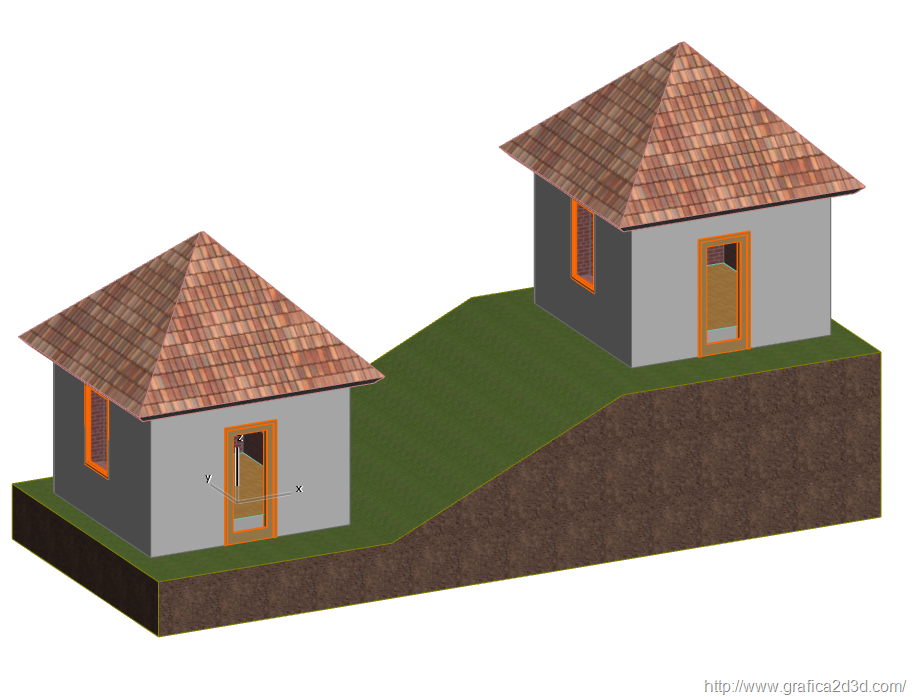
la prima casetta ha il pavimento a quota zero la seconda a quota + 2.00 metri
guardando una sezione questa è la situazione

le due piante sono entrambe nel piano terra, ma una è 2 metri più in alto
guardando dalla pianta vedo solo la pianta della prima casetta

e questo è normale in archicad in quanto il piano di taglio della pianta è di default posto a 1,10 m, quindi tutto quello che è sopra il 1,10 non appare nella pianta del piano terra

ma se volessi stampare entrambe le piante, come potrei fare?
modificare l’altezza del piano di taglio non conviene perchè se la alzo a 2 metri vedrei i muri della casetta in alto, ma rischio di non vedere più quelli della casetta bassa in quanto il piano di taglio potrebbe tagliare il tetto e non i muri
E’ in questo caso che si può usare la sezione simbolica per risolvere il problema
selezioniamo i muri della casetta in alto ed entriamo nei settaggi

impostiamo
in mostra sui piani : solo piano ospite
in visualizzazione pianta : sezione simbolica
con questa impostazione entrambe le piante appaiono nella pianta piano terra senza aver modificato il piano di taglio
Ti è piaciuto l’articolo? Per rimanere sempre aggiornato iscriviti ai FEED
se qualcosa non ti è chiara in questo tutorial scrivimi nei commenti
qui puoi trovari altri tutorial inerenti ai software trattati nel blog
vray sketchup
autocad
vray 3ds
vray rhino
archicad
3d studio
sketchup
catia v5
rhinoceros
grasshopper
revit

