
Archicad e i retini immagine
Tempo fa avevo gia realizzato questo tutorial ma a causa di errori del server si erano perse le immagini lo ripubblico con le immagini anche se parliamo di una versione molto vecchia archicad 12 i retini immagini sono ancora disponibili nella versione attuale
Le novità dell’ultima versione di archicad 12 sono tante, una molto simpatica sono i retini immagine,
ovvero dei retini che hanno al loro interno la texture dei materiali, è possibile quindi colorare piante sezioni
prospetti senza ricorrere a Photoshop.
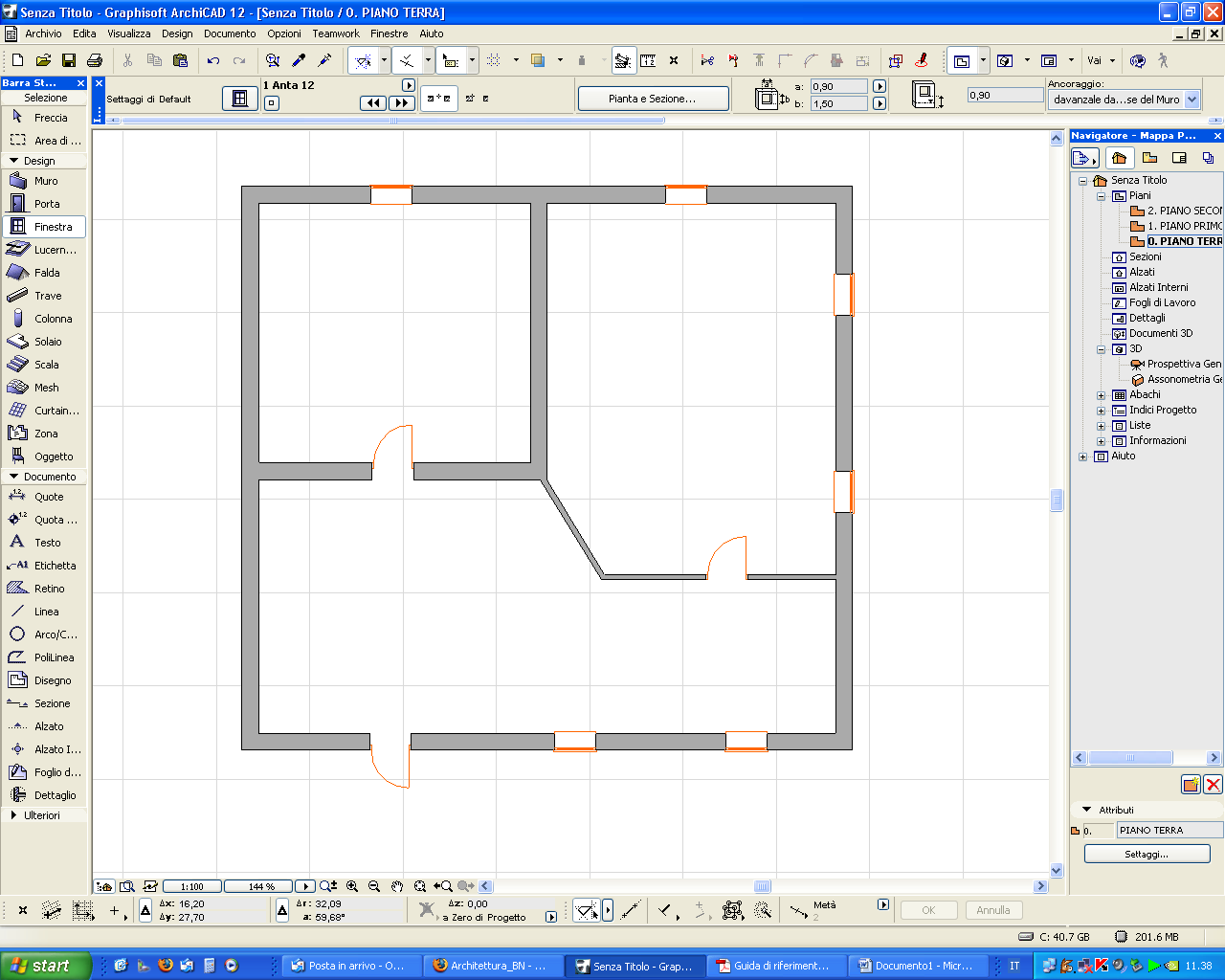
Il suo funzionamento è semplicissimo, parto da una pianta
Le novità dell’ultima versione di archicad 12 sono tante, una molto simpatica sono i retini immagine,
ovvero dei retini che hanno al loro interno la texture dei materiali, è possibile quindi colorare piante sezioni
prospetti senza ricorrere a Photoshop.
Il suo funzionamento è semplicissimo, parto da una pianta

Dal pannello opzioni – attributo elementi – tipi di retino apro il pannello settaggi retino, al suo interno ci
sono i retini predefiniti di archicad e in fondo troviamo alcuni retini immagine precaricati dal programma.


Per crearne di nuovi in NUOVO scegliamo IMMAGINE RETINO, diamo un nome al retino e diamo OK 
Premiamo CARICA IMMAGINE e andiamo a caricare una nuova immagine che come sempre in archicad
deve essere stata prevaricata tra le libreri attive

Scelta l’immagine diamo OK

Osserviamo le dimensioni dell’immagine 0,18×0,18 per adesso lasciamole cosi, nel caso torneremo qui per
ingrandire o rimpicciolire il retino, lasciamo impostato anche in scala con la pianta e diamo ok

Attiviamo lo strumento retino , scegliamo il nuovo retino appena creato

Impostiamo il retino legato all’ origine del retino e diamo ok

Tracciamo con il mouse l’inclinazione del nostro retino .
Se appare troppo piccolo come in questo caso, torniamo nel settaggio dei retini


Aumentiamo la dimensione dell’immagine facendo varie prove fino ad ottenere un buon risultato


Facile vero, questo lavoro lo facevamo questo in Photoshop, adesso possiamo farlo direttamente
in archicad 12.
Alla prossima ciao
Dal pannello opzioni – attributo elementi – tipi di retino apro il pannello settaggi retino, al suo interno ci
sono i retini predefiniti di archicad e in fondo troviamo alcuni retini immagine precaricati dal programma.


Per crearne di nuovi in NUOVO scegliamo IMMAGINE RETINO, diamo un nome al retino e diamo OK 
Premiamo CARICA IMMAGINE e andiamo a caricare una nuova immagine che come sempre in archicad
deve essere stata prevaricata tra le libreri attive

Scelta l’immagine diamo OK

Osserviamo le dimensioni dell’immagine 0,18×0,18 per adesso lasciamole cosi, nel caso torneremo qui per
ingrandire o rimpicciolire il retino, lasciamo impostato anche in scala con la pianta e diamo ok

Attiviamo lo strumento retino , scegliamo il nuovo retino appena creato

Impostiamo il retino legato all’ origine del retino e diamo ok

Tracciamo con il mouse l’inclinazione del nostro retino .
Se appare troppo piccolo come in questo caso, torniamo nel settaggio dei retini


Aumentiamo la dimensione dell’immagine facendo varie prove fino ad ottenere un buon risultato


Facile vero, questo lavoro lo facevamo questo in Photoshop, adesso possiamo farlo direttamente
in archicad 12.
Alla prossima ciao
se qualcosa non ti è chiara in questo tutorial scrivimi nei commenti qui puoi trovari altri tutorial inerenti ai software trattati nel blog vray sketchup autocad vray 3ds vray rhino archicad 3d studio sketchup catia v5 rhinoceros grasshopper revit
