
Archicad 15 le novità lo strumento shell p.2
In questa seconda parte del tutorial dedicato allo strumento shell per archicad 15 vedremo l’utilizzo dei tre comandi muovi, ruota e specchia applicati al comando shell e l’impostazione del piano di riferimento in 3d
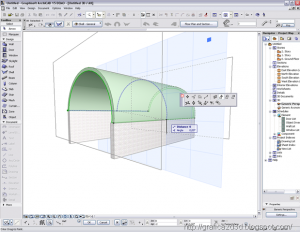
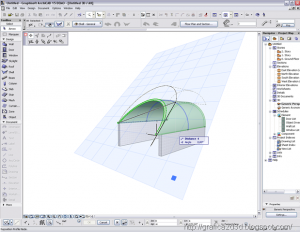
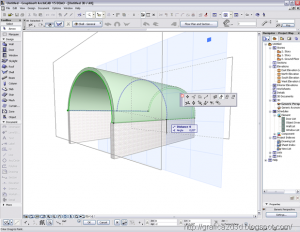 Prima di descrivere il comando muovi iniziamo a parlare del nuovo piano visibile nella finestra 3d di archicad, in quanto spostamenti e rotazioni dipendono da esso.
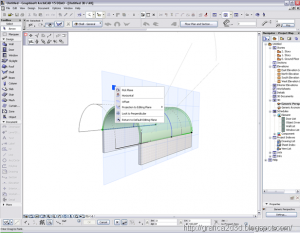
Se osserviamo bene il piano notiamo un quadratino di colore blu scuro sul piano andiamo sopra con il mouse e teniamo premuto il mouse, ci appare una finestrella con alcune opzioni che servono appunto ad orientare il piano
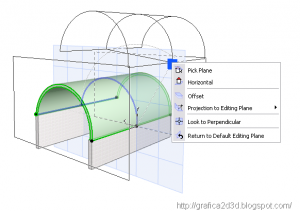
Pick Plane consente di orientare il piano su una qualunque faccia 3d da noi selezionata
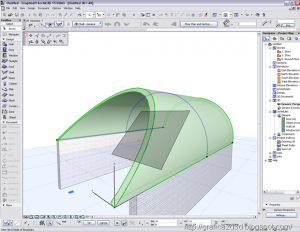
Horizontal e Vertical alternano il piano in orizzontale e verticale, è possibile passare da uno all’altro in automatico
Offset, come dice il termine permette si spostare il piano parallelamente a se stesso di una certa distanza
Projection to editing plane consentono di creare un piano inclinato secondo un asse, ma i tre metodi li vedremo dettagliatamente anche con esempi in un prossimo tutorial
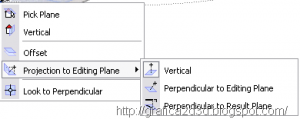
look to perpendicular : Crea e ci posiziona in una vista perpendicolare al piano creato
Return to default editing plane : Consente di ritornare al piano precedente
Ritornando al comando MUOVI
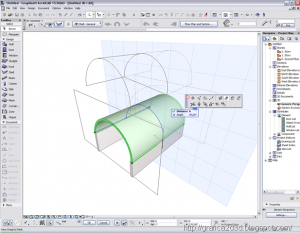
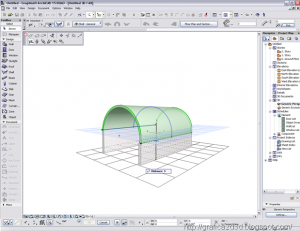
attivandolo basta semplicemente digitare la misura dello spostamento dopo aver orientato il piano correttamente lungo lo spostamento
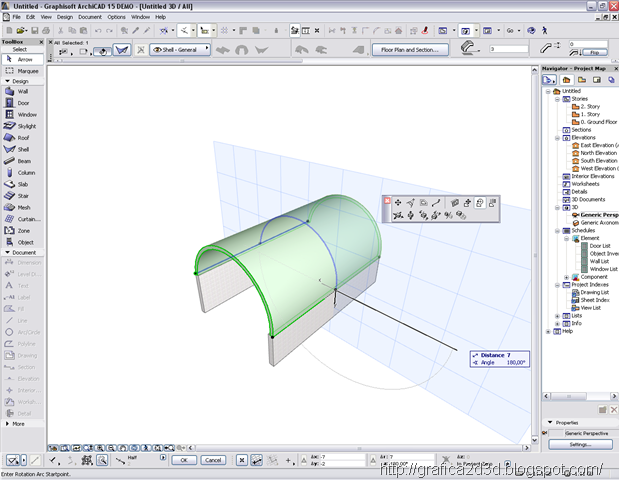
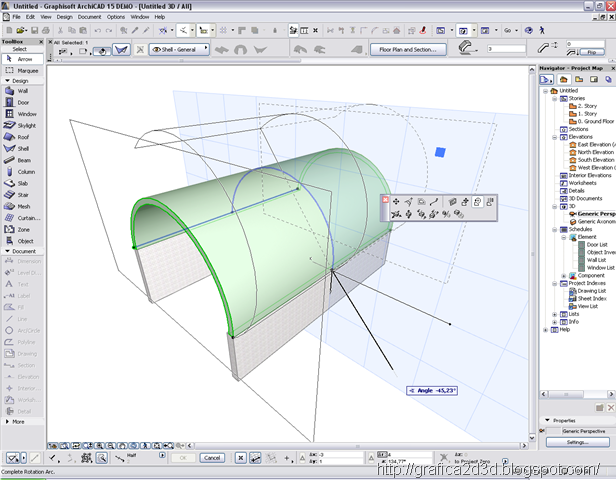
RUOTA vuole semplicemente un asse iniziale e la nuova posizione dovuta dalla rotazione, che può essere data numericamente dalla barra delle coordinate oppure graficamente

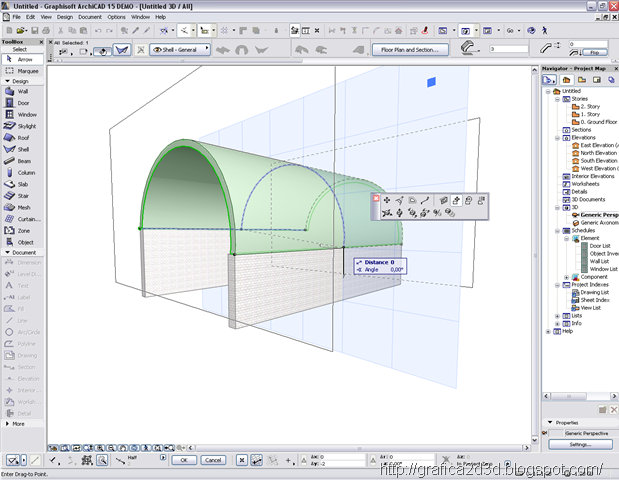 Prima di descrivere il comando muovi iniziamo a parlare del nuovo piano visibile nella finestra 3d di archicad, in quanto spostamenti e rotazioni dipendono da esso.
Se osserviamo bene il piano notiamo un quadratino di colore blu scuro sul piano andiamo sopra con il mouse e teniamo premuto il mouse, ci appare una finestrella con alcune opzioni che servono appunto ad orientare il piano
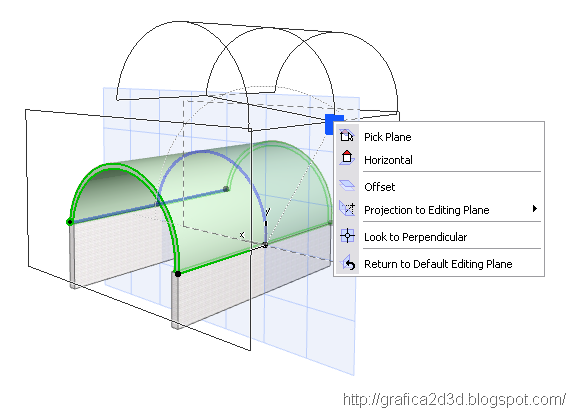
Pick Plane consente di orientare il piano su una qualunque faccia 3d da noi selezionata
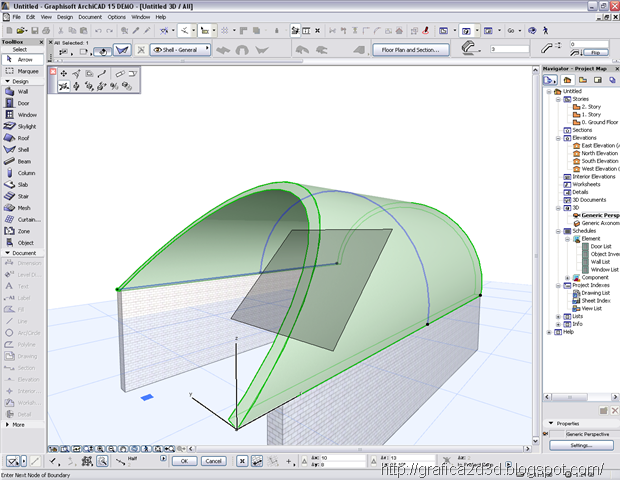
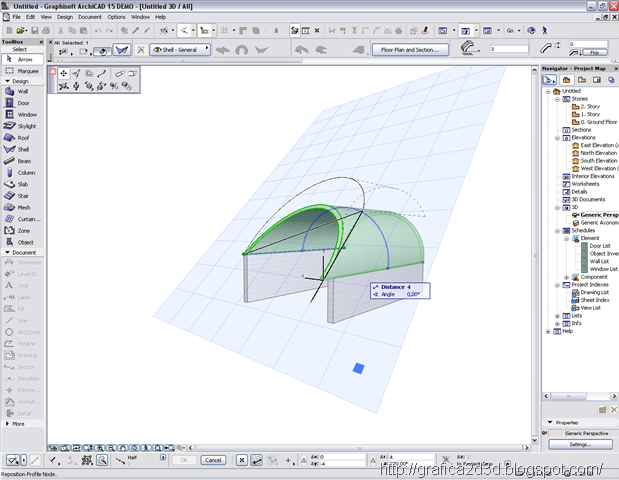
Horizontal e Vertical alternano il piano in orizzontale e verticale, è possibile passare da uno all’altro in automatico
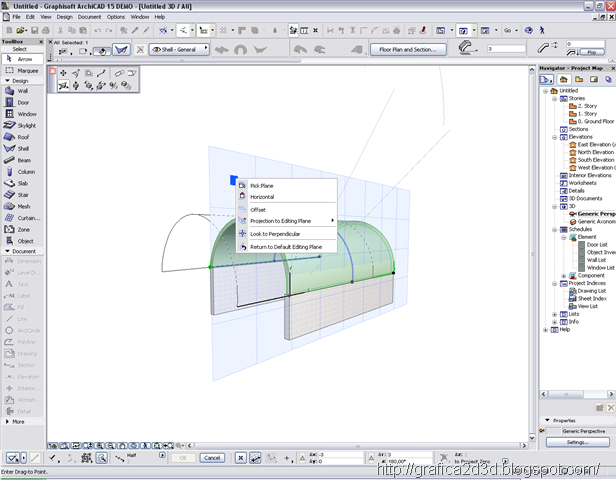
Offset, come dice il termine permette si spostare il piano parallelamente a se stesso di una certa distanza
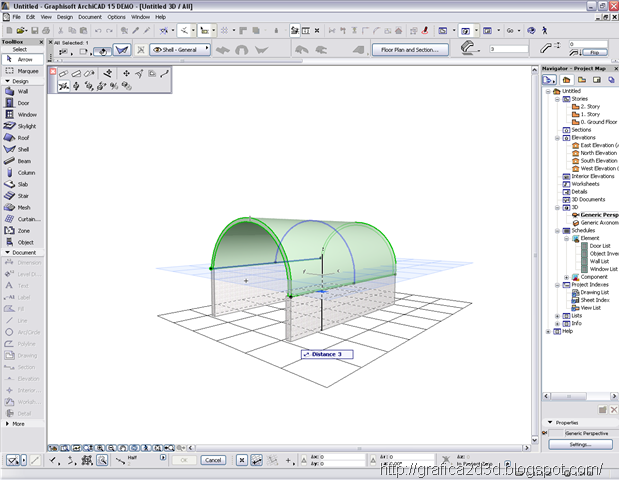
Projection to editing plane consentono di creare un piano inclinato secondo un asse, ma i tre metodi li vedremo dettagliatamente anche con esempi in un prossimo tutorial
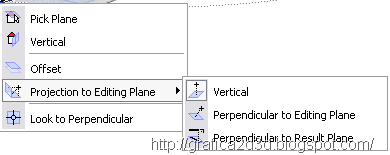
look to perpendicular : Crea e ci posiziona in una vista perpendicolare al piano creato
Return to default editing plane : Consente di ritornare al piano precedente
Ritornando al comando MUOVI
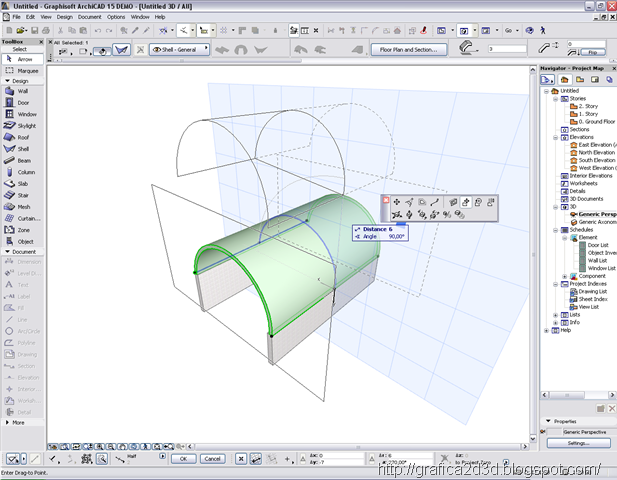
attivandolo basta semplicemente digitare la misura dello spostamento dopo aver orientato il piano correttamente lungo lo spostamento
RUOTA vuole semplicemente un asse iniziale e la nuova posizione dovuta dalla rotazione, che può essere data numericamente dalla barra delle coordinate oppure graficamente
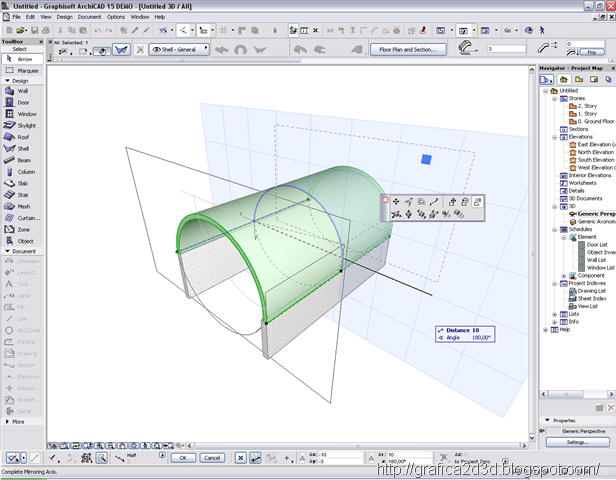
MIRROR vuole semplicemente che venga tracciato un asse lungo il quale fare la specchiatura
Ti è piaciuto l’articolo? Per rimanere sempre aggiornato iscriviti ai FEED
se qualcosa non ti è chiara in questo tutorial scrivimi nei commenti
qui puoi trovari altri tutorial inerenti ai software trattati nel blog
vray sketchup
autocad
vray 3ds
vray rhino
archicad
3d studio
sketchup
catia v5
rhinoceros
grasshopper
revit

