

Autocad 2018 rispristino interfaccia classica
in questo tutorial vediamo come avviene in Autocad 2018 il rispristino interfaccia classica
Da parecchie versioni autocad ha cambiato la sua interfaccia di default adottando una schermata con i pulsanti grandi in alto.
A molte persone questa nuova versione non va giu, io sono uno di quelli perche mi obbliga a fare continui spostamenti con il mouse per accedere ai vari comandi
Fortunatamente è possibile ritornare alla classica interfaccia con le barre degli strumenti e il metodo qui soto illustrato è davvero il piu semplice secondo me
Questa è la classica interfaccia con i RIBBON

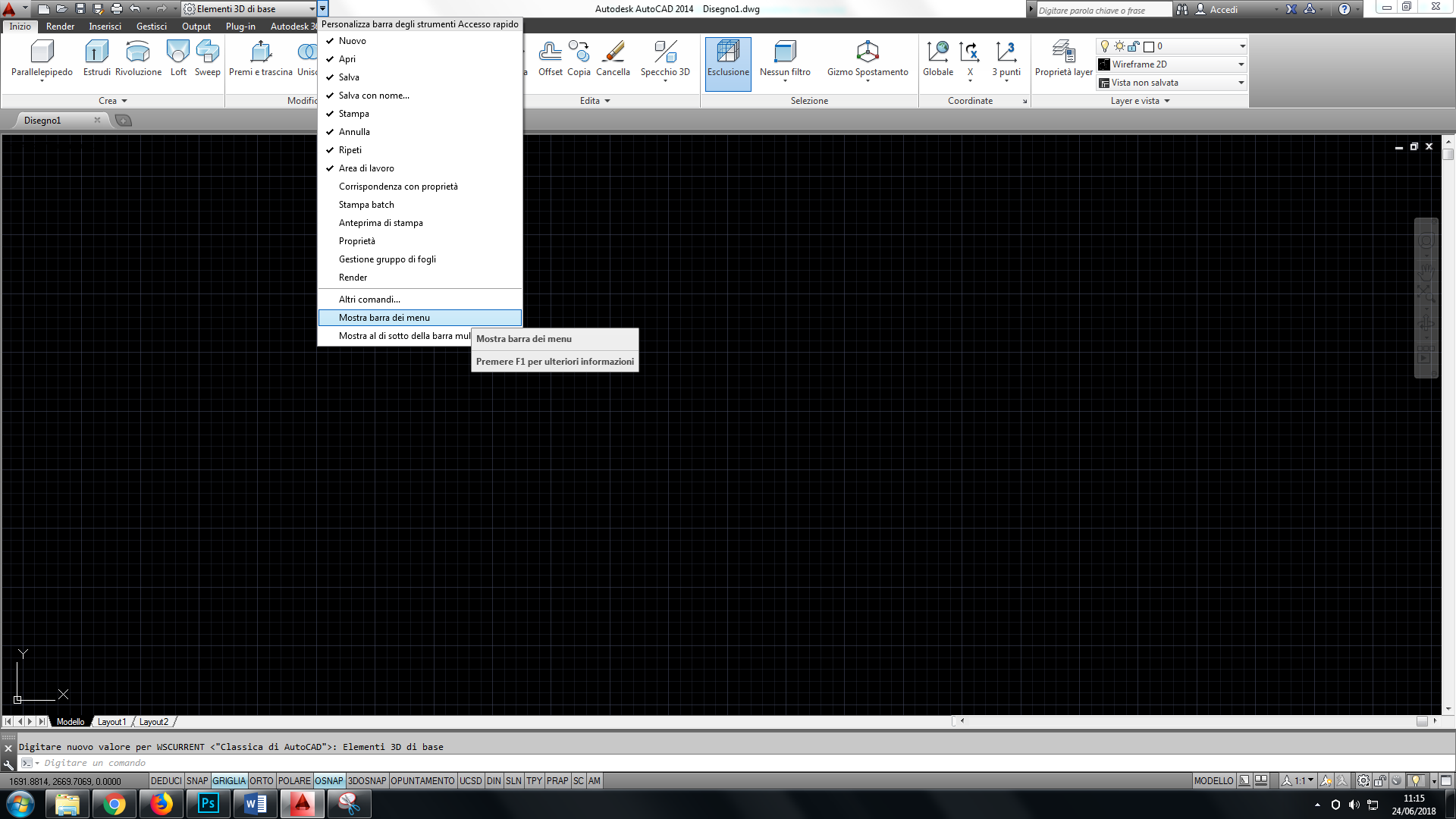
Cliccando sulla freccia nera a destra di elementi 3d di base appare un menu a discesa, scegliamo mostra barra dei menu
Appena appare la barra dei menu andiamo su STRUMENTI – BARRE DEGLI STRUMENTI AUTOCAD e ad sempio clicchiamo sulla barra disegno che apparirà sul desktop , faremo lo stesso per tutte le altre barre che vogliamo utilizzare


