
IL RAM PLAY in 3d Studio max ha l’utilità di poter confrontare due render con impostazioni diverse e poter valutare eventuali miglioramenti o peggioramenti nella scena. Utilissimo quando si usano programmi complessi come vray o mentalray dove basta variare unsettaggio e l’intera scena cambia aspetto
Il suo funzionamento è molto semplice, partiamo da una scena e lanciamo il primo render
dal menu rendering apriamo il RAMPLAYER

clicchiamo sulla prima teiera relativa al channel A e lasciamo di default il pannello successivo

il primo render viene caricato nel ram player
apportiamo le nostre modifiche ai vari settaggi di render e lanciamo il secondo render
per forzare l’esempio ho apportato fortissimi cambiamenti di luce tra le due immagini
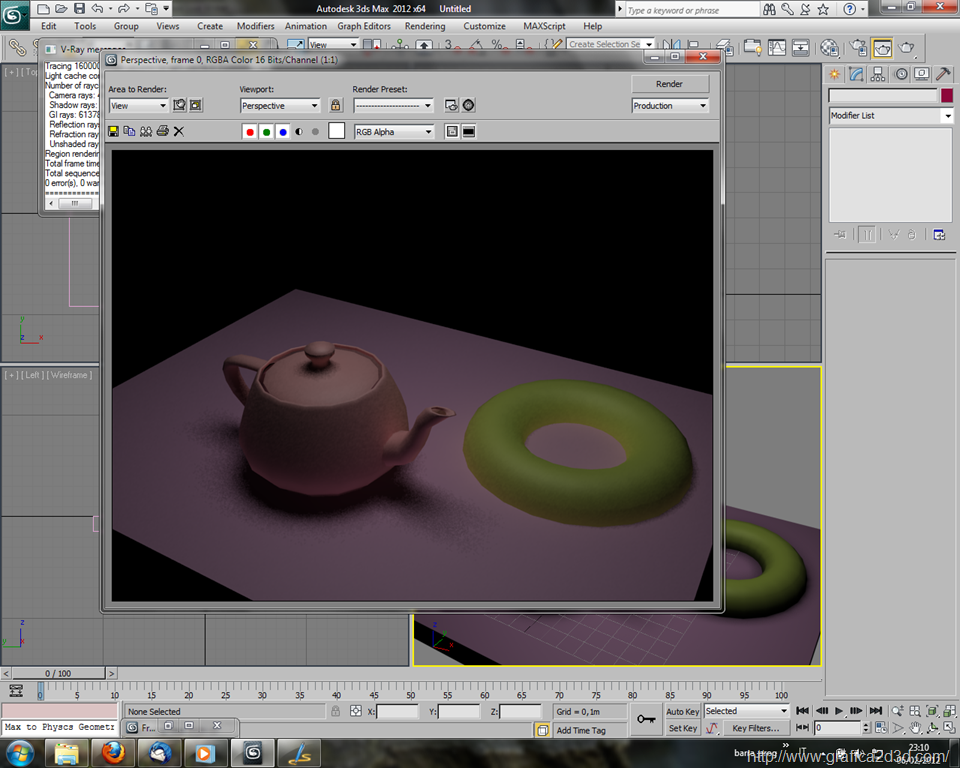
terminato il secondo render lo carico anch’esso nel ram player cliccando sulla teiera relativa al channel B

fatto questo ci ritroviamo con i due render caricati nella stessa finestra, il triangolino in alto consente di passare da un immagine ad un altra per poterle confrontare