
TUTORIAL MODELLAZIONE SKETCHUP RENDER VRAY 3D STUDIO MAX PADIGLIONE BARCELLONA MIES VAN DER ROHE parte 2
Continuiamo la modellazione del Padiglione di Mies, creiamo un layer per le scale

E sempre con lo strumento LINE ricalchiamo i gradini e con push eleviamoli


Prima di iniziare a realizzare i gradini selezioniamo le pedate e tasto destro mouse scegliamo crea gruppo .
Questo passaggio è importantissimo, ogni oggetto che creiamo deve essere salvato in un gruppo come dicevamo nel tutorial precedente
Per sapere degli oggetti di SUsu chelayersi trovano apriamo il pannello
entity infoselezioniamo l’oggetto e leggiamo nel pannello su che layer si trova


Con il comando push estrudiamo i vari gradini

Adesso iniziamo a modellare i muri , creiamo un layer muratura ed iniziamo a lavorare su questo

Creiamo la base dei muri da estrudere

In autocad avevo posizionato i piastri nel layer murature, ma osservando delle foto del padiglione, ho notato che i pilastri sono in acciaio, qundi creo in SU un nuovo layer che chiamo pilastri e li posiziono all’interno
Per selezionare più cose basta tenere premuto il tasto SHIFT ed il programma selezionerà tutti gli oggetti successivi

Per passare un oggetto da un layer ad un altro basta semplicemente una volta selezionati gli oggetti, dal pannello ENTITY INFO cliccare sul pannello layer e scegliere quello di destinazione, nel mio caso posiziono tutto nel layer pilastri che ho creato poco fa

Ancora una volta prima di estrudere i muri selezioniamo tutte le tracce create in precedenza e creiamo un gruppo con tutti i muri

E con il tasto push estrudiamo di 3.10 m tutti i muri
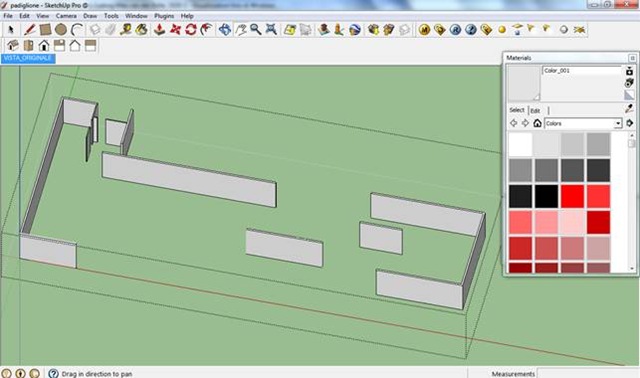
Ecco i muri con il basamento

A questo punto voglio disegnare la piscina, ma siccome il basamento non mi permette di vedere le linee guida dei bordi della piscina assegno al basamento un materiale trasparente e con lo strumento linea traccio i margini della piscina


E per creare il foro sempre con il tasto push usato per estrudere i muri creo un estrusione interna che mi crea il foro nel basamento


Andiamo a realizzare i pilastri creando la forma sempre con il comando linea ed estrudendola con il comando push

Dopo aver creato il primo pilasto selezioniamolo e creiamo un gruppo, ora lo copieremo essendo i pilastri tutti uguali.
Per fare la copia di un oggetto basta semplicemente selezionarlo e spostarlo con il tasto muovi tenendo premuto CTRL sulla tastiera
 + CTRL = copia


Per creare gli altri pilastri avrei anche potuto attivare la multicopia che vedremo nel tutorial successivo
…fine parte 2 … continua

