
Autocad come creare un blocco
Un blocco di autocad consente di raggruppare assieme parti di disegno linee, archi cerchi scritte ecc
I principali motivi per i quali si crea un blocco in autocad sono 2
- Per creare degli oggetti che devono essere ripetuti tante volte e fare in modo che modificandone uno si modificano tutti gli altri.
Infatti una delle principali caratteristiche del blocco è che le modifiche su uno si riversano su tutti gli altri, molto comodo se ad esempio in un progetto creiamo delle panchine che vengono ripetute tante volte, nel caso di modifica basta modificarne uno e tutti gli altri si aggiorneranno in automatico
- A volte i blocchi sono comodi per tenere parti di disegno raggruppate, in modo che in caso di spostamento sul disegno evitiamo di perderci parti del disegno per strada
Vediamo come creare un blocco è davvero semplice
Innanzi tutto creiamo il disegno da convertire in blocco

Poi attiviamo il tasto crea blocco dalla barra di disegna

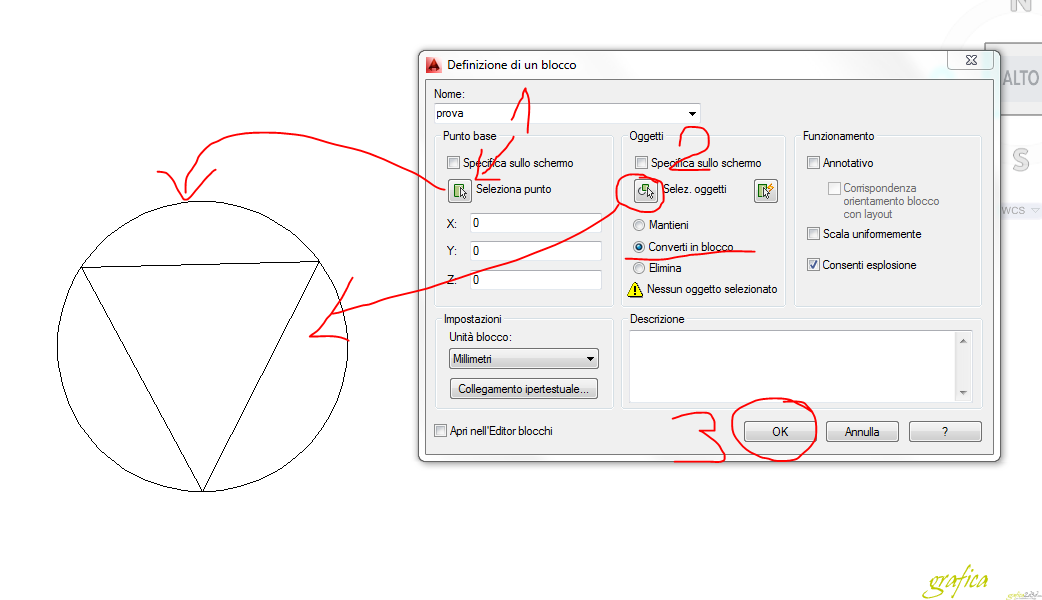
Dal pannello che sia apre
Diamo un nome al blocco
Clic su seleziona punto e clicchiamo su un punto sopra all’ oggetto
Selez. Oggetti selezioniamo tutti gli oggetti
Accertiamoci che converti blocco sia spuntato
Confermiamo con ok
L’oggetto si converte in blocco infatti selezionandolo è tutto unito

Per poterlo modificare facciamo un doppio clic sul blocco applichiamo le modifiche e chiudiamo il blocco
Se cerchi altri tutorial su sui principali programmi trattati nel nostro blog puoi consultarli da qui:
3D STUDIO ARCHICAD ARTLANTIS AUTOCAD CATIAV5 PHOTOSHOP REVIT RHINOCEROS SKETCHUP SOLIDWORKS VRAY VRAY 3D STUDIO VRAY RHINOCEROS VRAY SKETCHUP
#tutorialsketchup #tutorialautocad #tutorialrevit #tutorialblender #tutorialvray #tutorialrhinoceros #tutoriald5render #sketchup #autocad #revit #blender #vray #rhinoceros #d5render
Ti lascio una serie di link utili qui sotto trovi il link a tutti i tutorial per argomento
VRAY SKETCHUP - VRAY 3DS MAX - VRAY RHINOCEROS - AUTOCAD - ARCHICAD - 3DS MAX - SKETCHUP 3D - ARTLANTIS - CATIA V5 - GIS - RHINOCEROS - GRASSHOPPER - REVIT - PHOTOSHOP - VIDEOTUTORIAL - CINEMA4D - MENTALRAY 3DS MAX - MOI 3D - SOLIDWORK
se invece sei interessato ai corsi di formazione ti lascio un elenco di tutti i corsi di cui ci occupiamo
CORSO PHOTOSHOP PER L'ARCHITETTURA