
Stampa da autocad con i fattori di stampa preimpostati
Uno degli argomenti di autocad piu noioso da comprendere è quello relativo ai fattori di scala
Ho creato un semplice riquadro a4 di 21 x 29,7 e ho creato una forma al suo interno.
 Come la maggior parte delle persone che disegna nel campo architettonico anche io utilizzo la convenzione di disegnare in metri ovvero 1 unità autocad è pari ad 1 metro.
Nel momento in cui vado a stampare apro la finestra di stampa ed imposto come segue i vari parametri
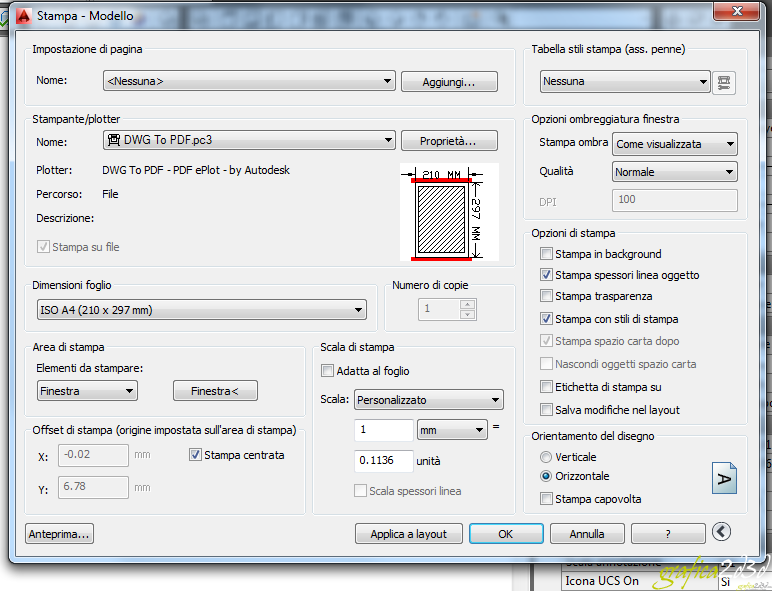
Come stampate ho messo una virtuale in pdf voi metterete la vostra stampante
Dimensioni foglio A$
Finestra con riquadro attorno all area da stampare
Foglio verticale
E poi arriviamo al punto da dover impostare la scala 
Nel pannello scale ci sono tutta una serie di scale preimpostate ma purtroppo se lavoriamo in metri non possiamo utilizzarle perche risultano errate.
Se infatti provo a mettere scala 1:100 e guardo l’anteprima di stampa

Mi ritrovo un disegno microscopico

Quindi la maggior parte di noi è costretto a scegliere una scala personalizzata e impostare il giusto rapporto di scala.
Se però volessi comunque utilizzare la comodità delle scale preimpostate come potrei fare?
La soluzione è quella di crearmi delle scale personalizzate che vanno bene il mio disegnare in metri, ovvero 1 unità autocad è pari ad 1 metro.

Dal menu FORMATO andiamo in ELENCO SCALE
Qui clicchiamo su AGGIUNGI

Ed impostiamo come indicato sotto

Ovvero unità carta 1000 unità disegno 100
Confermiamo con ok e chiudiamo tutto
Ora ritorniamo nel pannello precedente di stampa
Reimpostiamo tutto come prima però stavolta come fattore di scala impostiamo il nostro 1a100

Facendo un anteprima di stampa il disegno è perfettamente in scala

Se cerchi altri tutorial su sui principali programmi trattati nel nostro blog puoi consultarli da qui:
3D STUDIO ARCHICAD ARTLANTIS AUTOCAD CATIAV5 PHOTOSHOP REVIT RHINOCEROS SKETCHUP SOLIDWORKS VRAY VRAY 3D STUDIO VRAY RHINOCEROS VRAY SKETCHUP
A questo punto non ci resta che crearci tutti i nostri formati di stampa preferiti mettendo
#tutorialsketchup #tutorialautocad #tutorialrevit #tutorialblender #tutorialvray #tutorialrhinoceros #tutoriald5render #sketchup #autocad #revit #blender #vray #rhinoceros #d5render
Ti lascio una serie di link utili qui sotto trovi il link a tutti i tutorial per argomento
VRAY SKETCHUP - VRAY 3DS MAX - VRAY RHINOCEROS - AUTOCAD - ARCHICAD - 3DS MAX - SKETCHUP 3D - ARTLANTIS - CATIA V5 - GIS - RHINOCEROS - GRASSHOPPER - REVIT - PHOTOSHOP - VIDEOTUTORIAL - CINEMA4D - MENTALRAY 3DS MAX - MOI 3D - SOLIDWORK
se invece sei interessato ai corsi di formazione ti lascio un elenco di tutti i corsi di cui ci occupiamo
CORSO PHOTOSHOP PER L'ARCHITETTURA