

Le funzioni annotative in autocad
Da alcune versioni autocad permette di utilizzare le ANNOTAZIONI, possiamo avere quote, testi, retini, tratteggi annotativi.
Prima di iniziare a spiegare come si usano le annotazioni, vediamo prima cosa fanno, con un semplice esempio, qui sotto abbiamo creato un semplice disegno, lo abbiamo portato nello spazio carta e abbiamo creato una copia in scala 1:50 del disegno.
Come è giusto che sia il disegno in scala 1:50 è diventato il doppio, ma purtroppo è raddoppiato anche la dimensione del testo della quota.
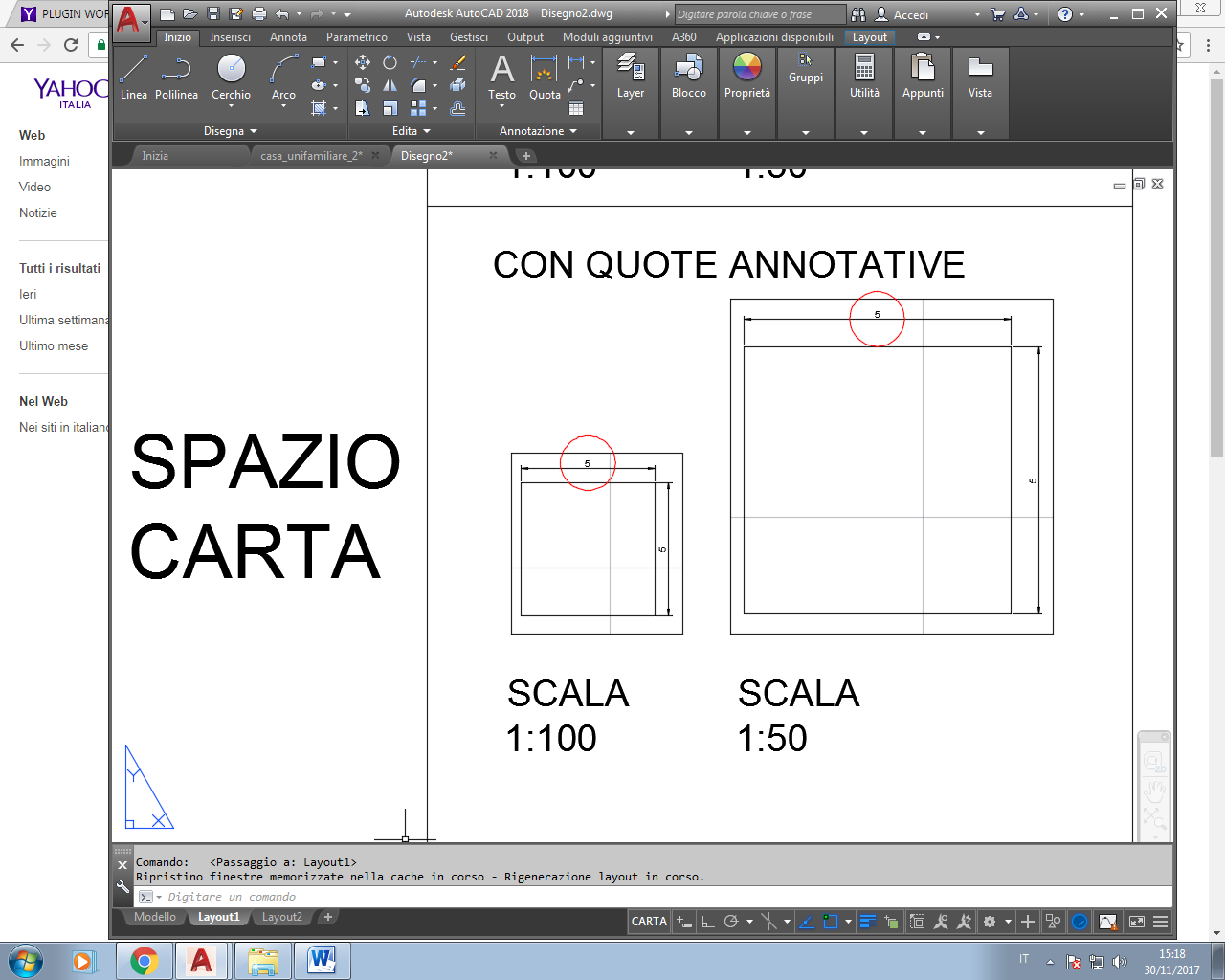
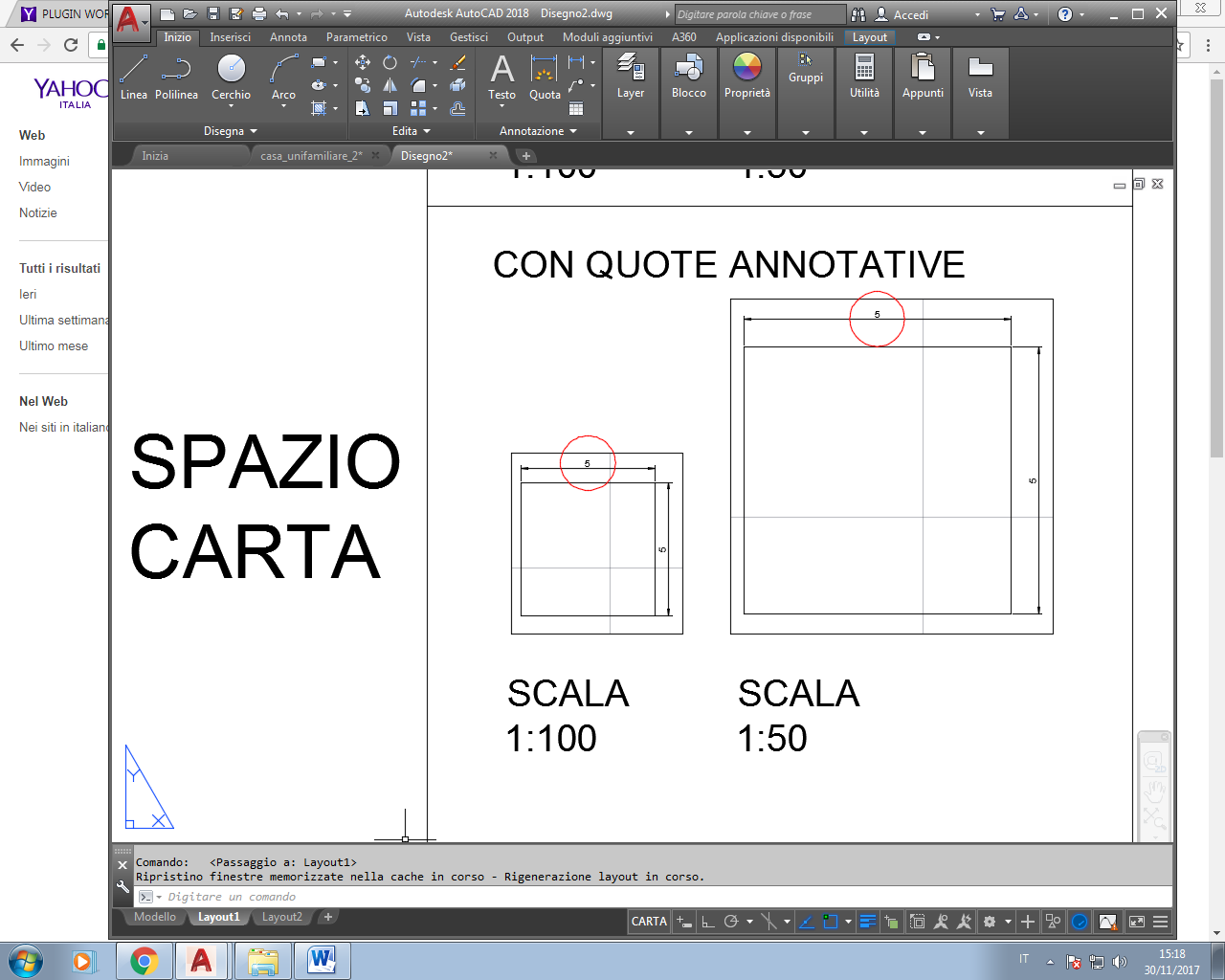
Se avessi creato delle quote annotative pur ingrandendo del doppio il disegno le quote sarebbero rimaste della stessa dimensione come nel disegno 2 qui sotto
Vediamo come creare delle quote annotative 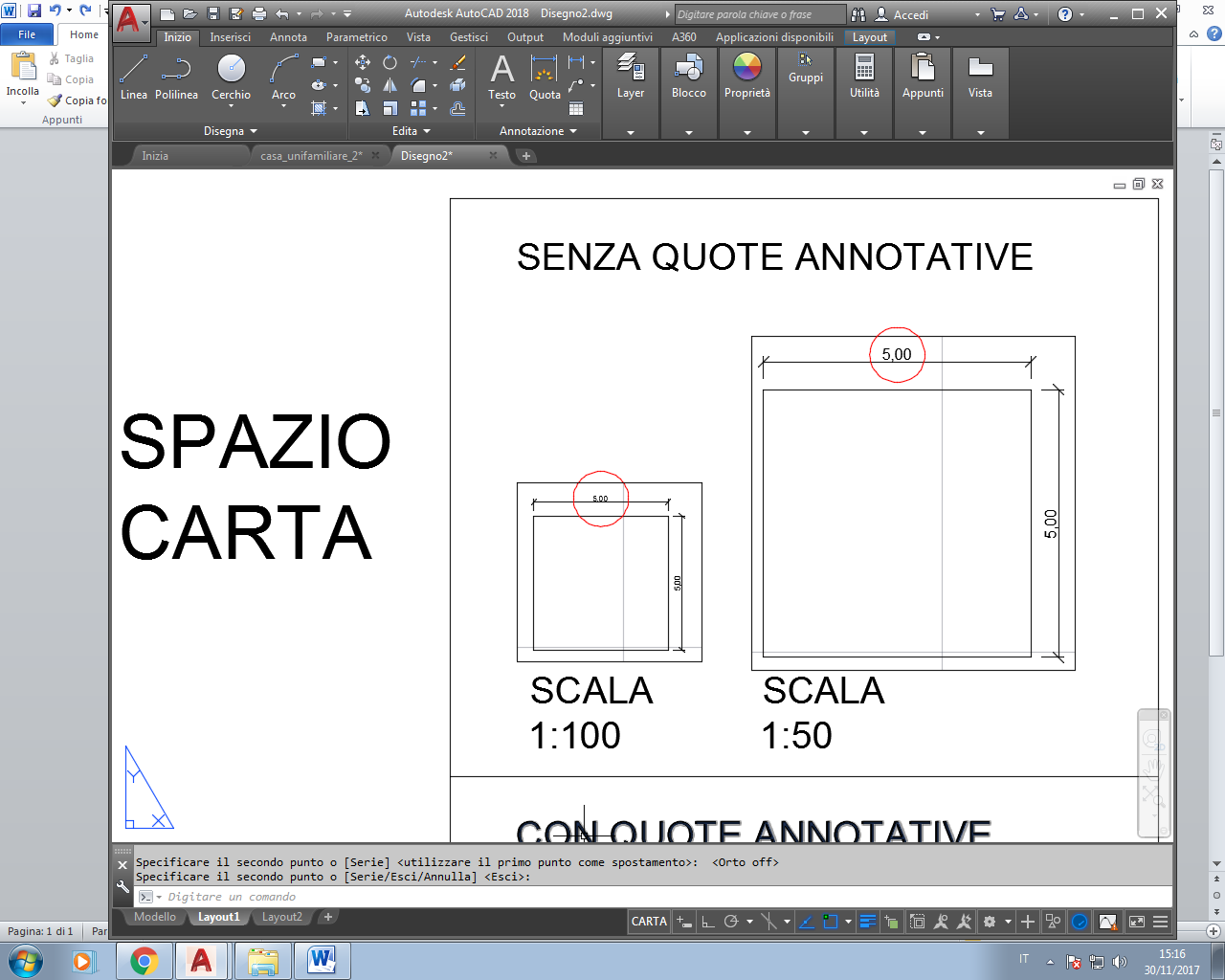 .
.
Innanzi tutto entrando negli stili di quota gia troviamo un tipo di quota annotativa
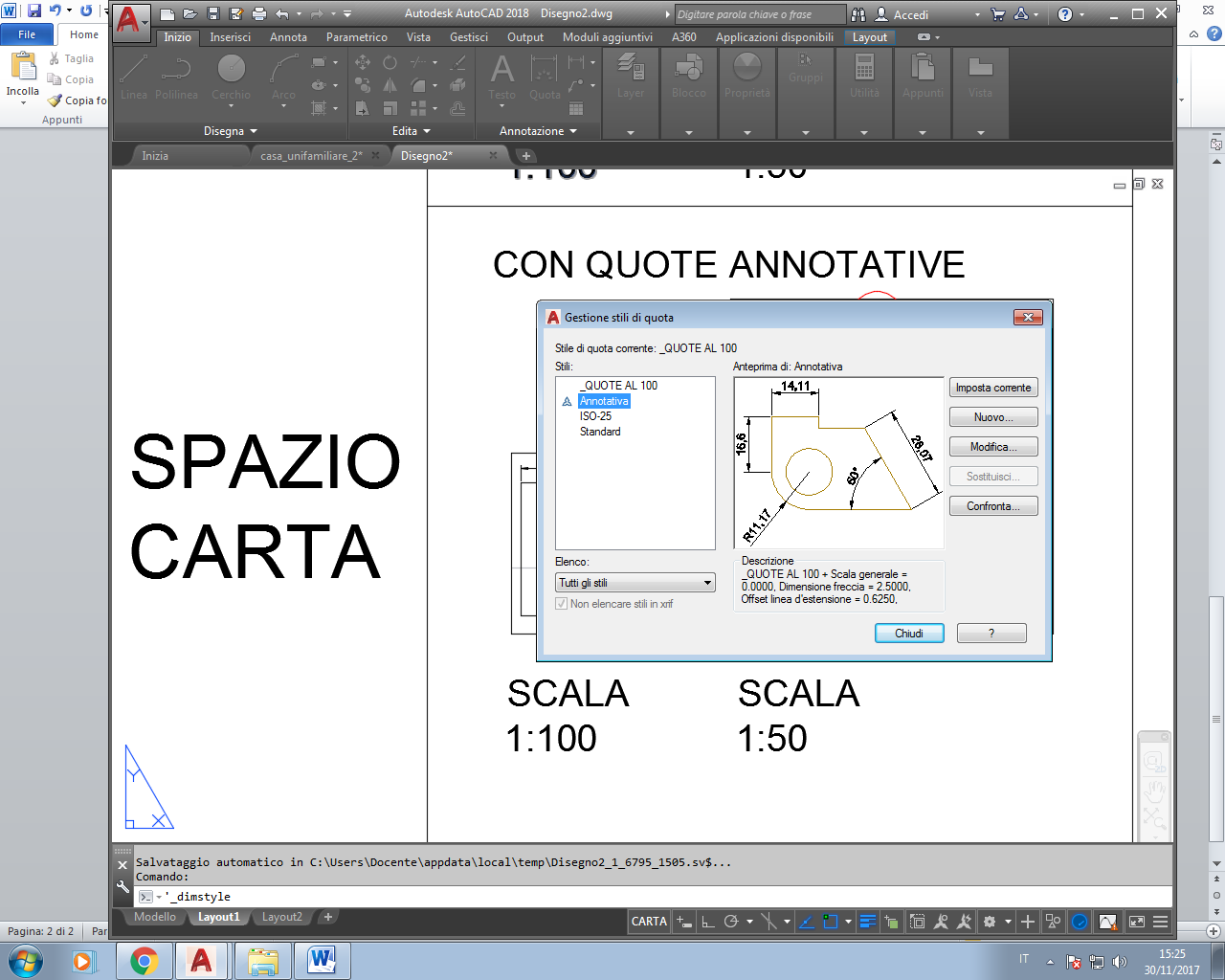
Se impostiamo questo tipo di quota come predefinito e quotiamo il nostro disegno otteniamo un risultato del genere
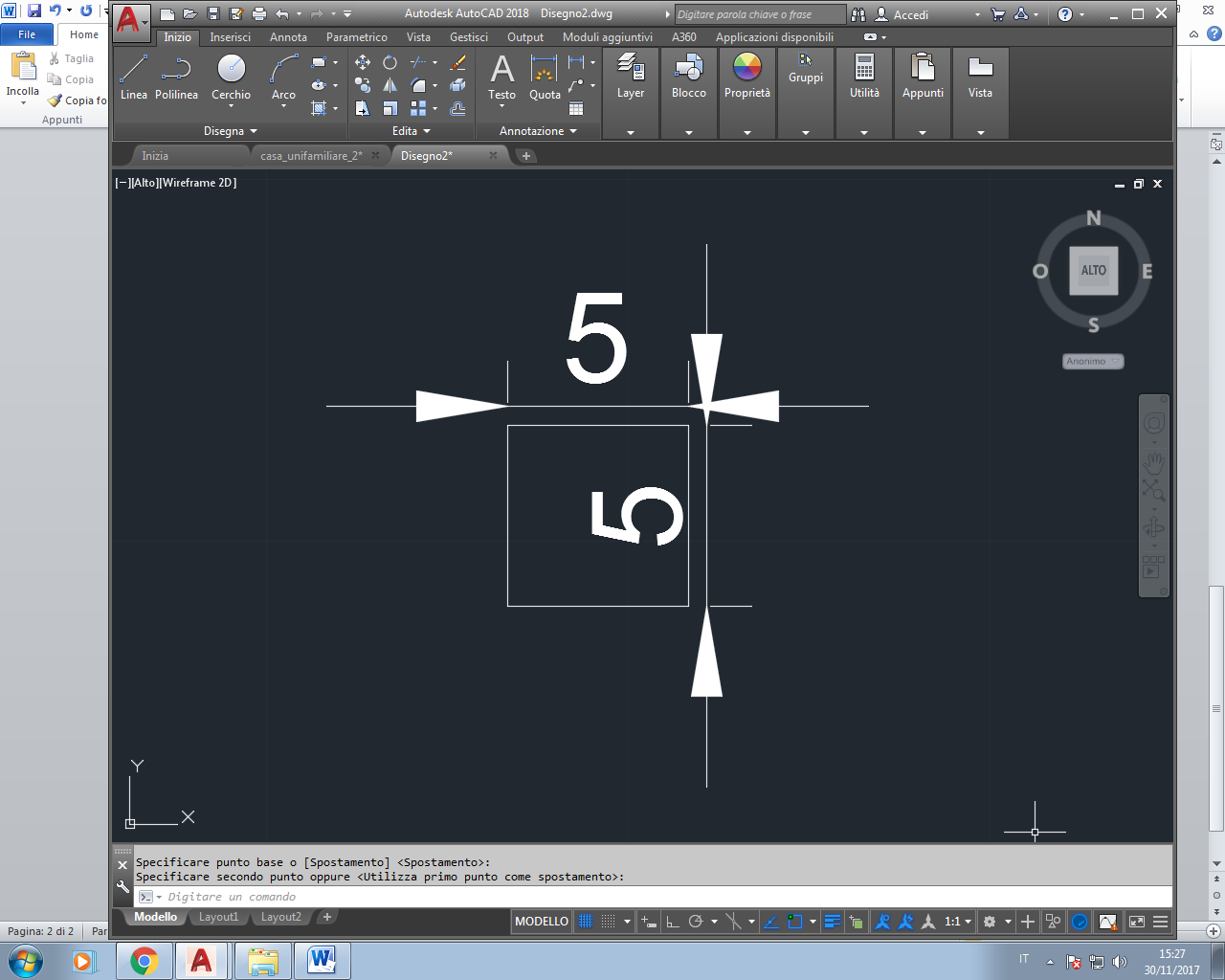
Il motivo è dovuto al fatto che autocad non sa ancora la corretta scala del disegno e le ingrandisce come vediamo qui sopra
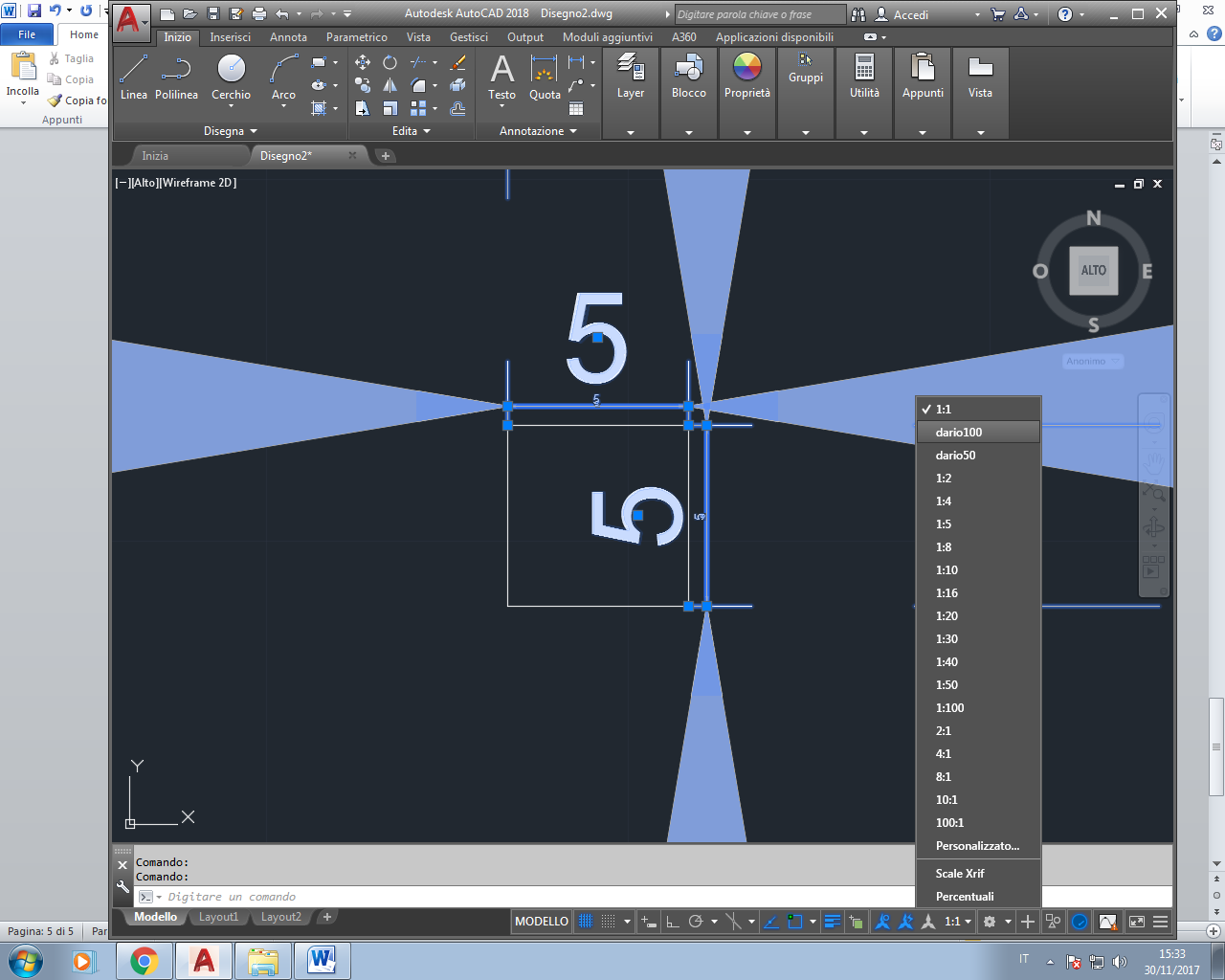
La scala corretta si imposta dal selettore in basso
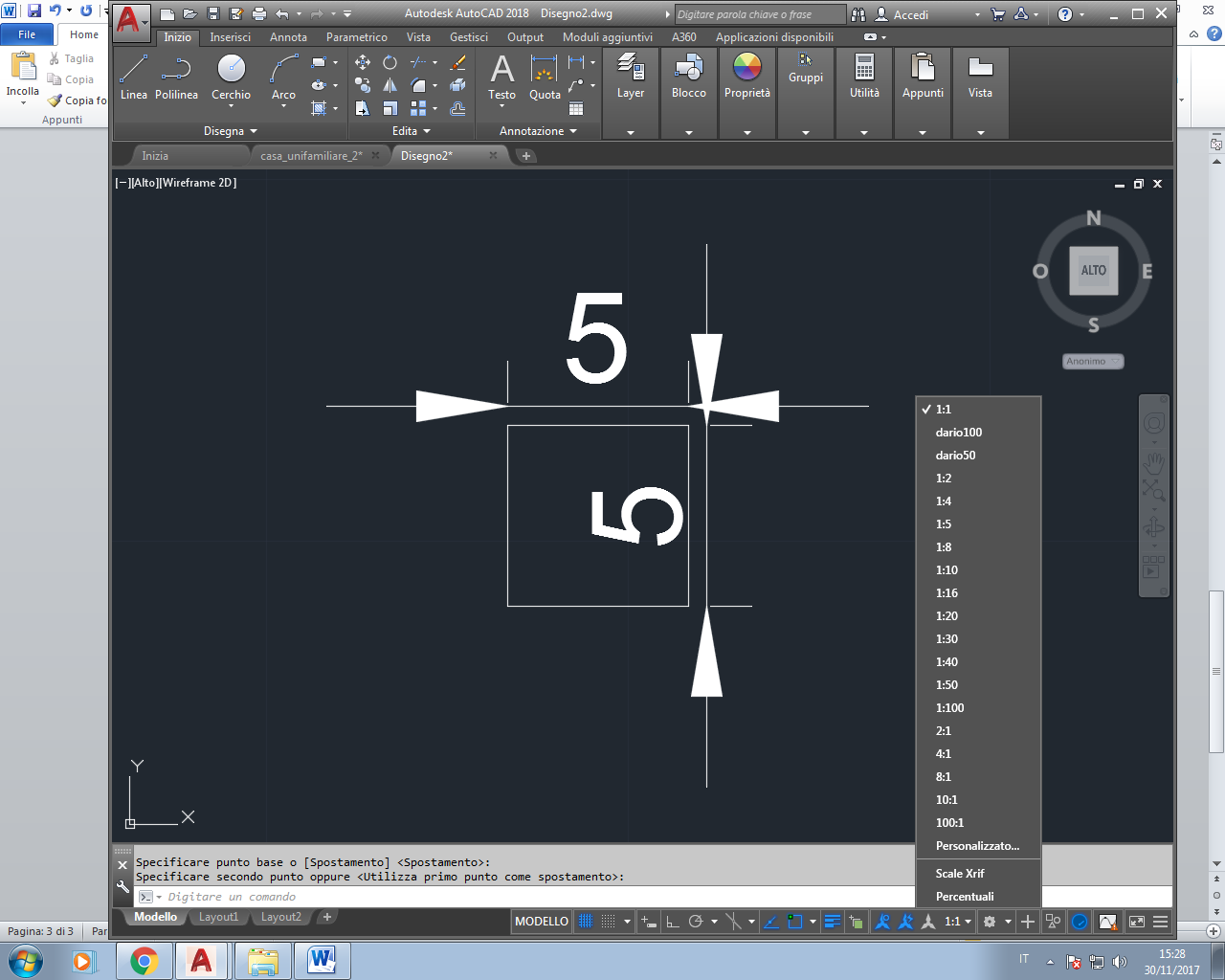
Da qui facciamo capire ad autocad la reale scala del nostro disegno.
Purtroppo se anche voi disegnate come me in metri, cioè 1 unità autocad = 1 metro dovete apportare una modifica in queste scale per poterle utilizzare correttamente
Cliccando su personalizzato entriamo nel settaggio delle scale
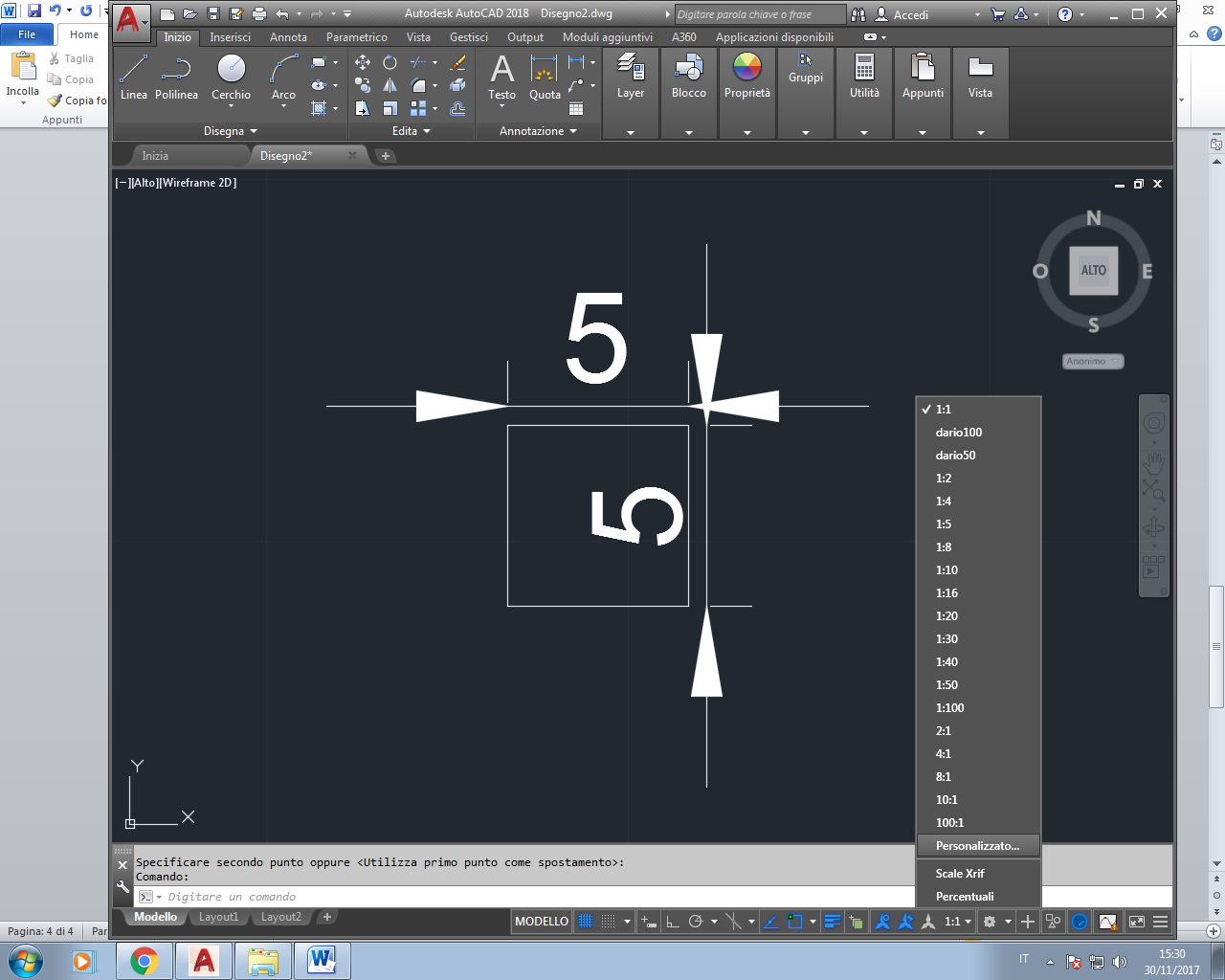
Creiamo 2 nuove scale che chiamerò con un nome a piacere, una 1:100 1 una 1:50 impostata come sotto
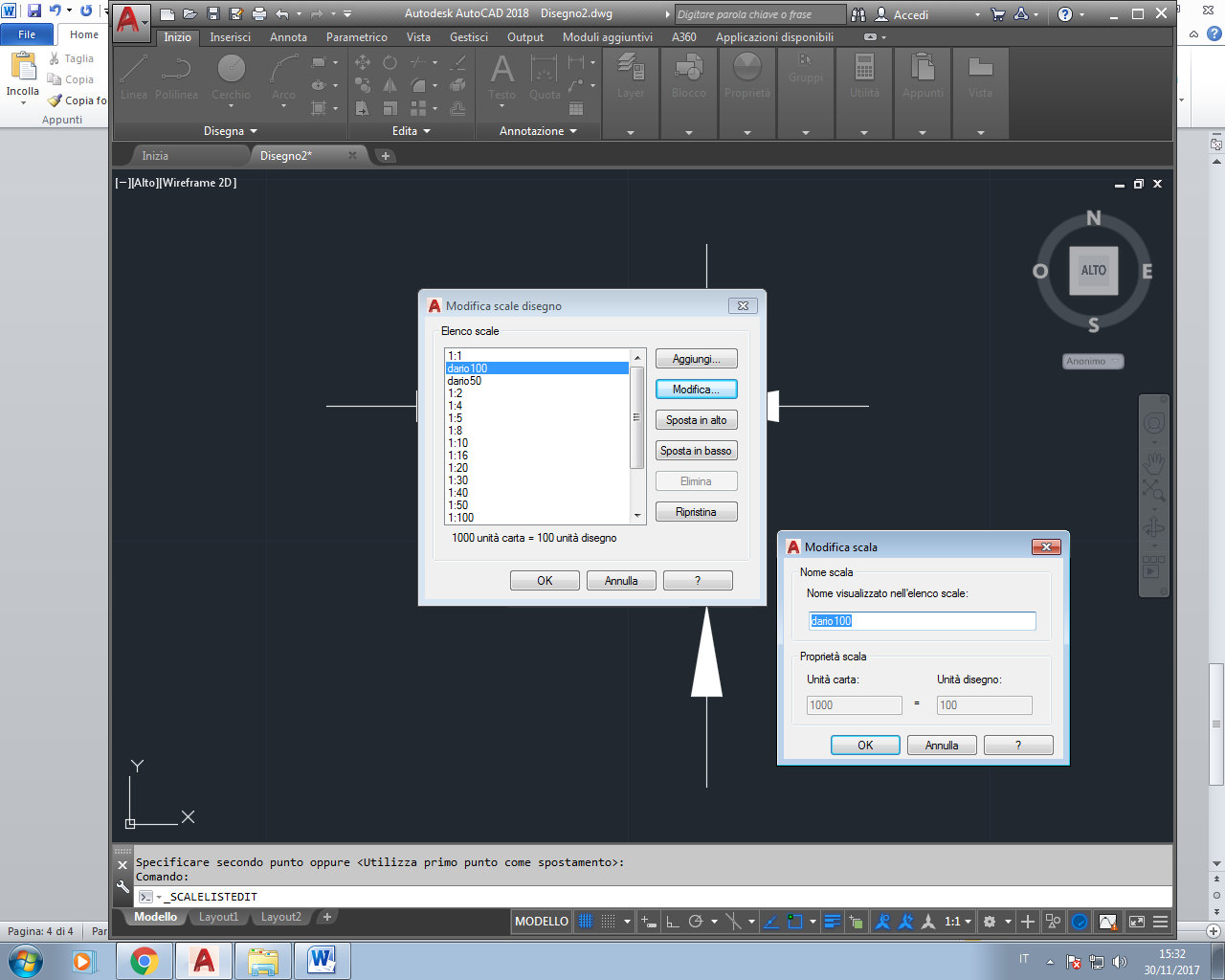
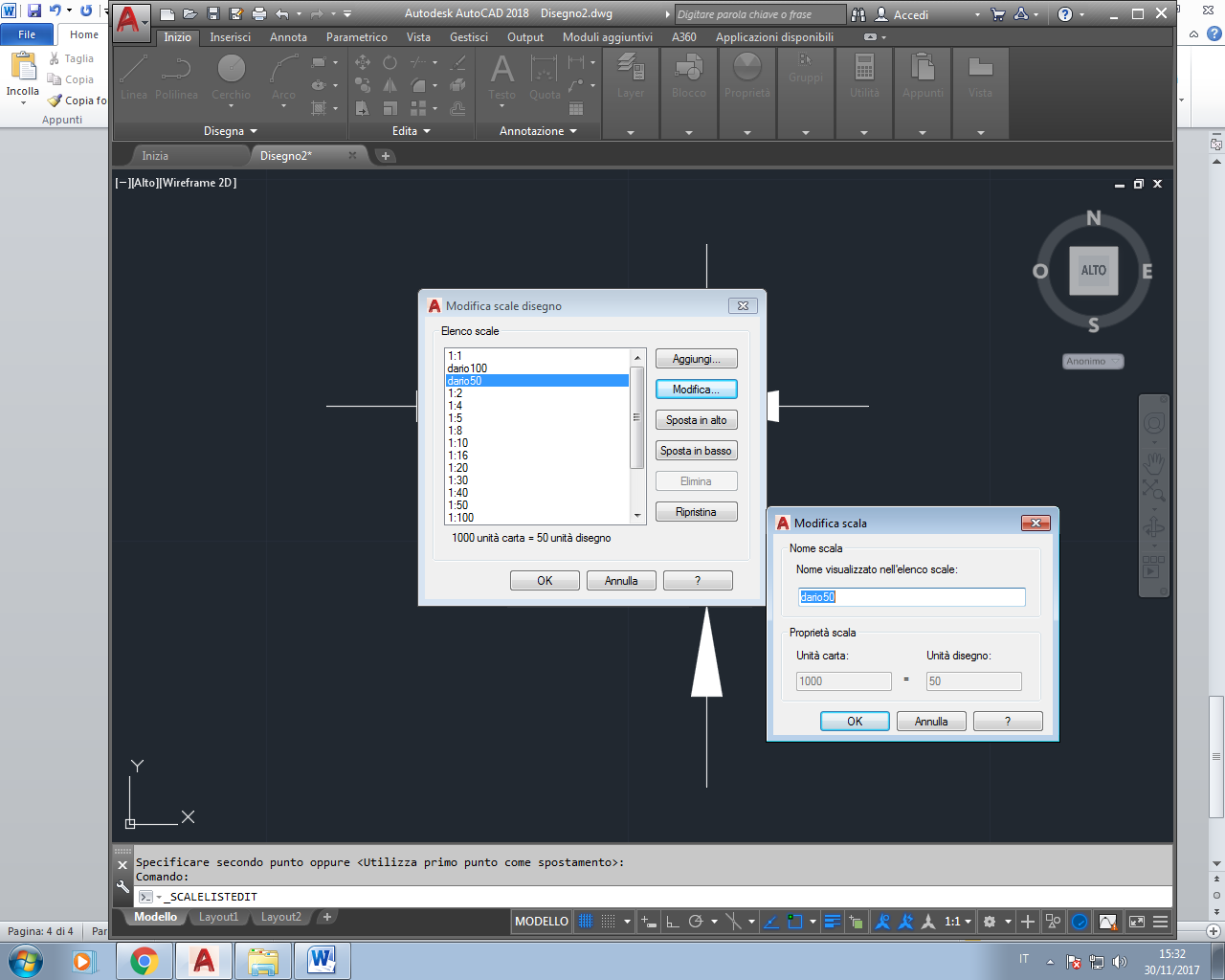
Create queste scale selezioniamo le quote annotative precedentemente create e assegniamo la scala 1:100
Le quote subito si ridimensionano

Passiamo nello spazio carta e creiamo due piante una al
Da alcune versioni autocad permette di utilizzare le ANNOTAZIONI, possiamo avere quote, testi, retini, tratteggi annotativi.
Prima di iniziare a spiegare come si usano le annotazioni, vediamo prima cosa fanno, con un semplice esempio, qui sotto abbiamo creato un semplice disegno, lo abbiamo portato nello spazio carta e abbiamo creato una copia in scala 1:50 del disegno.
Come è giusto che sia il disegno in scala 1:50 è diventato il doppio, ma purtroppo è raddoppiato anche la dimensione del testo della quota.
Se avessi creato delle quote annotative pur ingrandendo del doppio il disegno le quote sarebbero rimaste della stessa dimensione come nel disegno 2 qui sotto
Vediamo come creare delle quote annotative 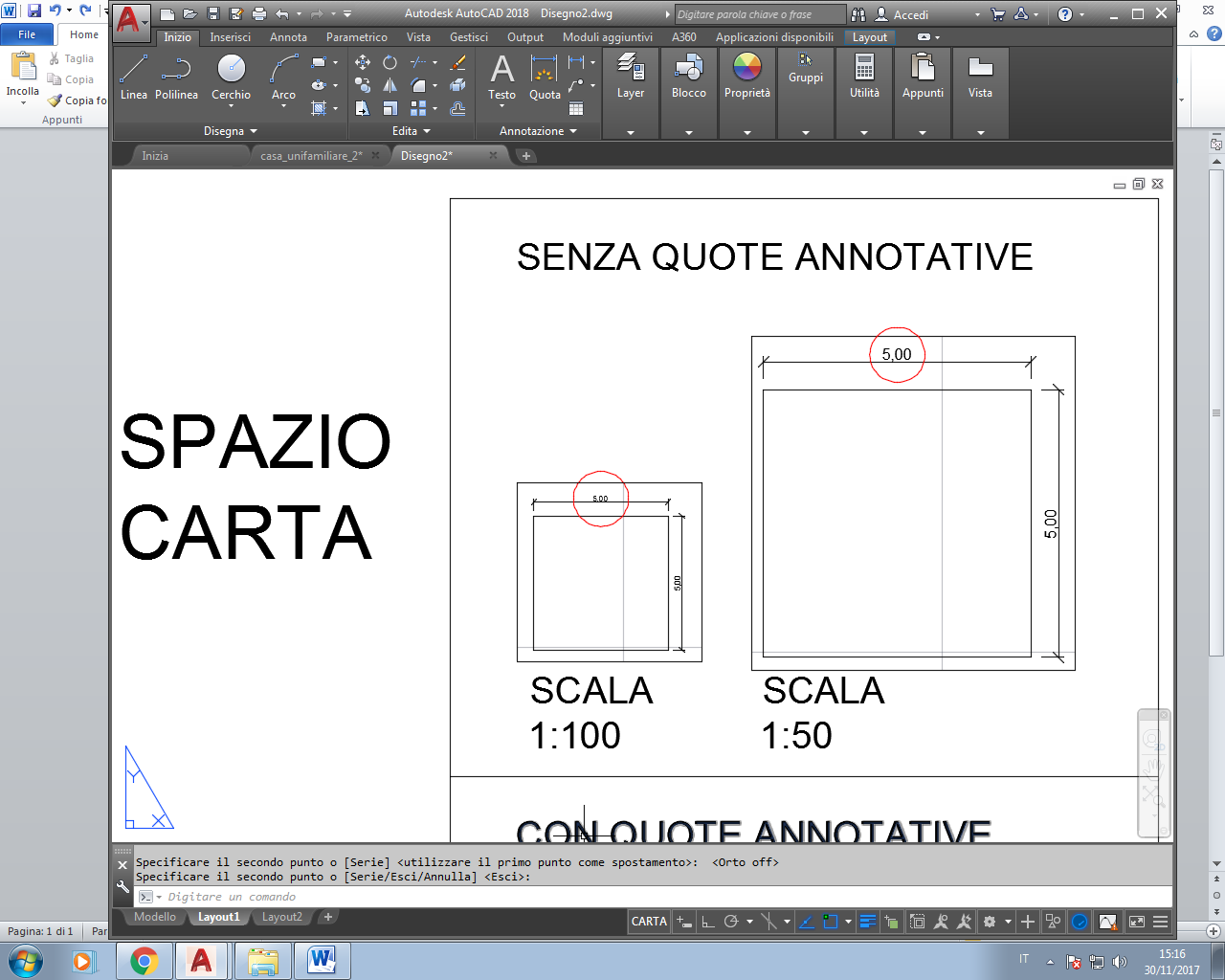 .
.
Innanzi tutto entrando negli stili di quota gia troviamo un tipo di quota annotativa
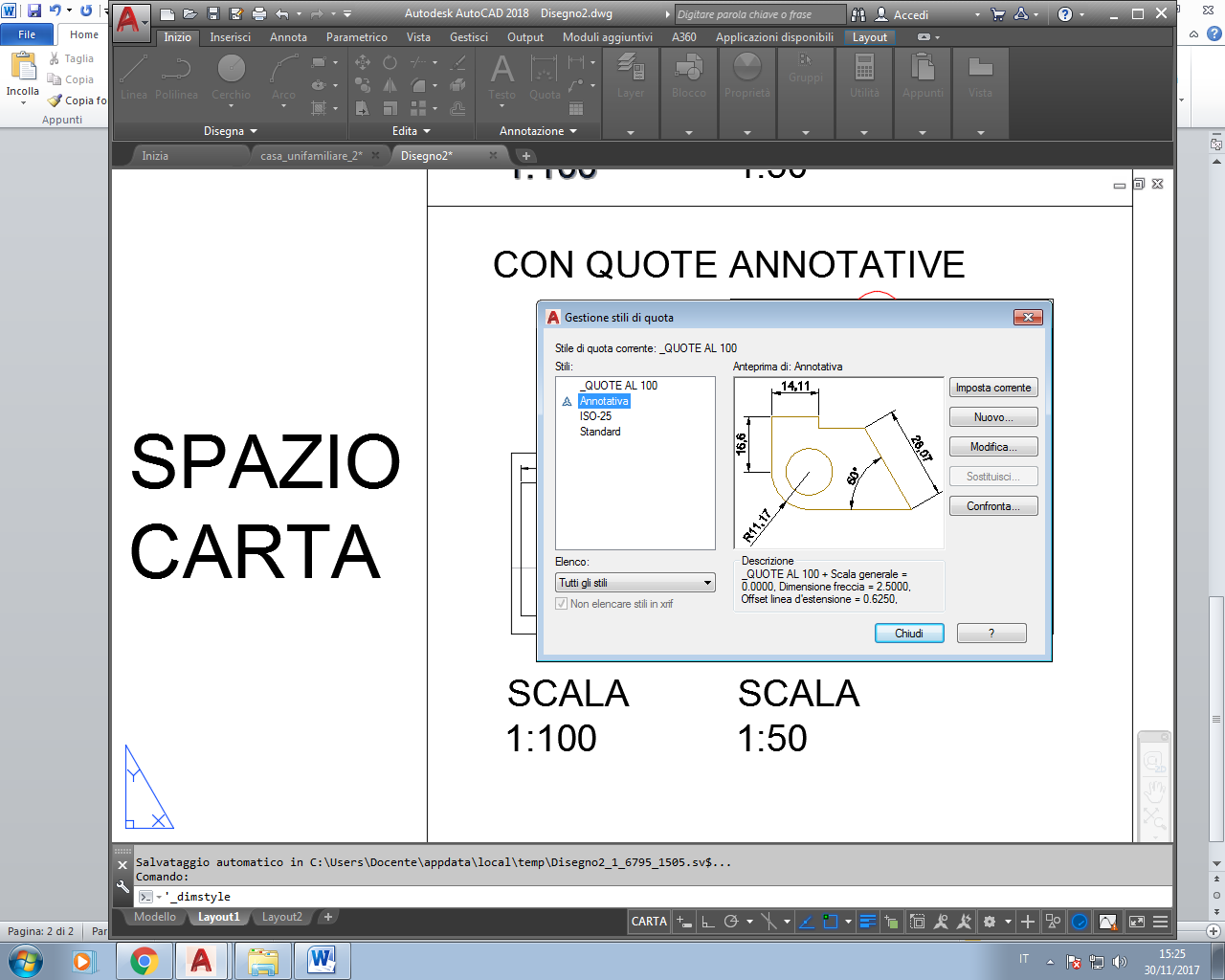
Se impostiamo questo tipo di quota come predefinito e quotiamo il nostro disegno otteniamo un risultato del genere

Il motivo è dovuto al fatto che autocad non sa ancora la corretta scala del disegno e le ingrandisce come vediamo qui sopra
La scala corretta si imposta dal selettore in basso
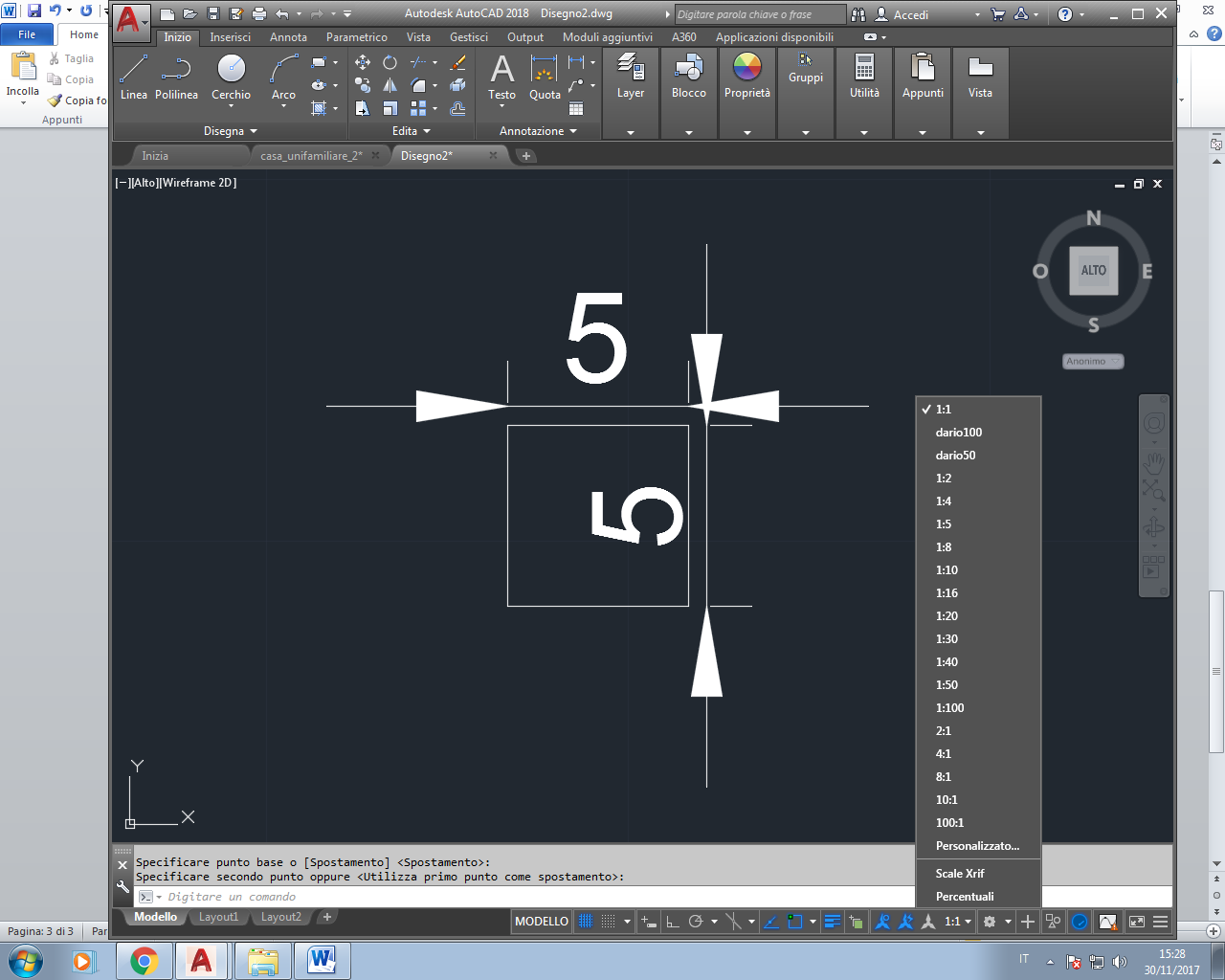
Da qui facciamo capire ad autocad la reale scala del nostro disegno.
Purtroppo se anche voi disegnate come me in metri, cioè 1 unità autocad = 1 metro dovete apportare una modifica in queste scale per poterle utilizzare correttamente
Cliccando su personalizzato entriamo nel settaggio delle scale

Creiamo 2 nuove scale che chiamerò con un nome a piacere, una 1:100 1 una 1:50 impostata come sotto

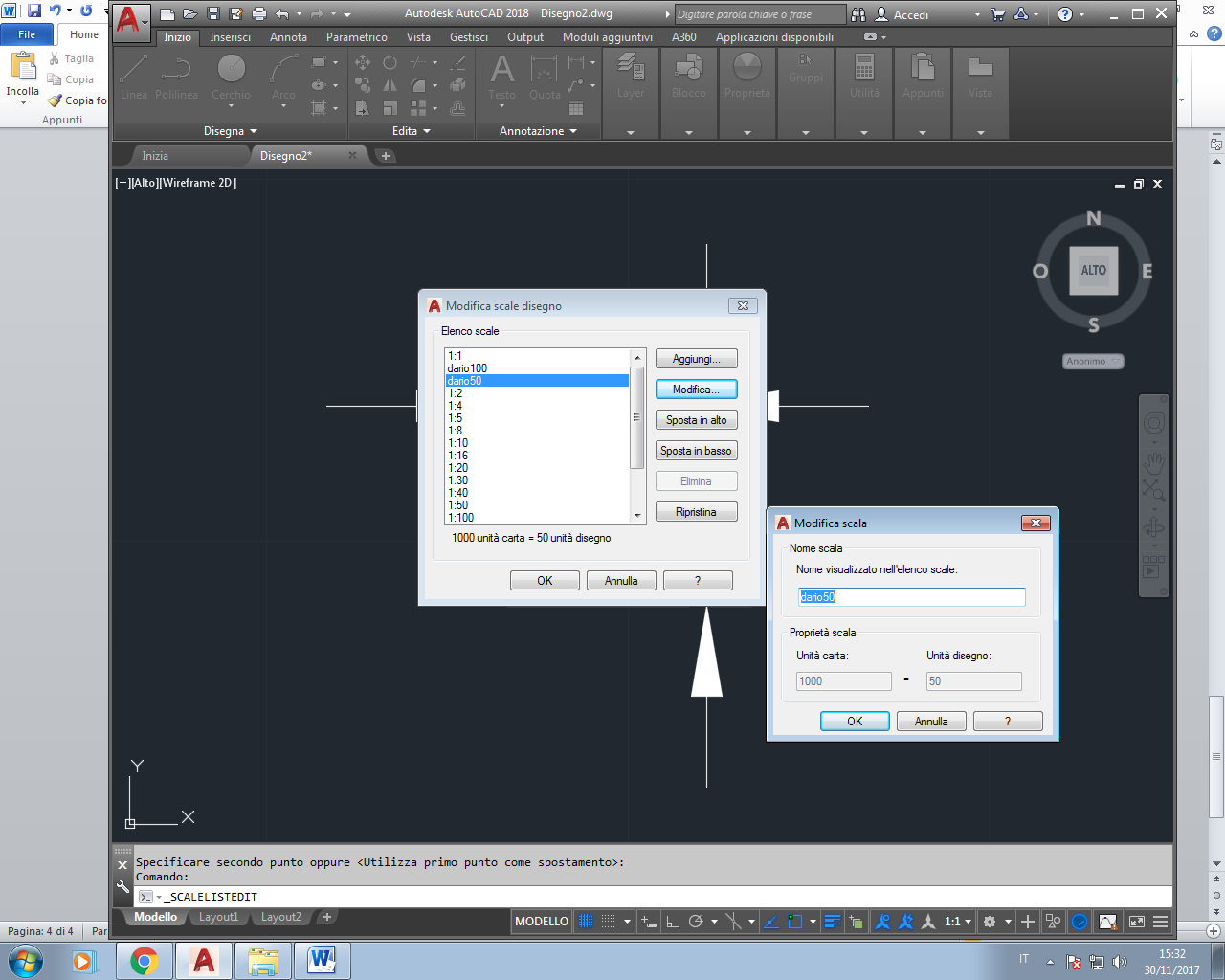
Create queste scale selezioniamo le quote annotative precedentemente create e assegniamo la scala 1:100
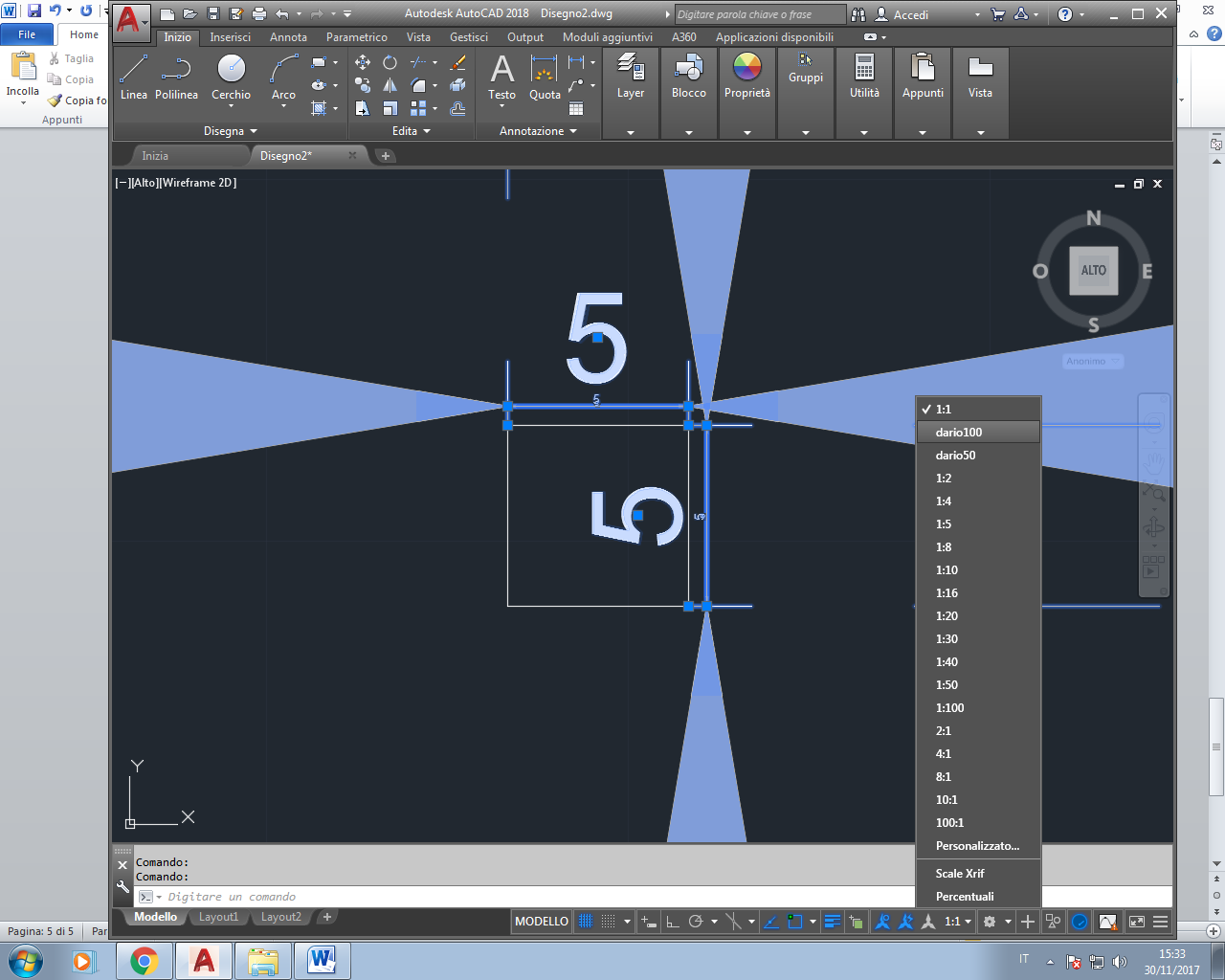
Le quote subito si ridimensionano
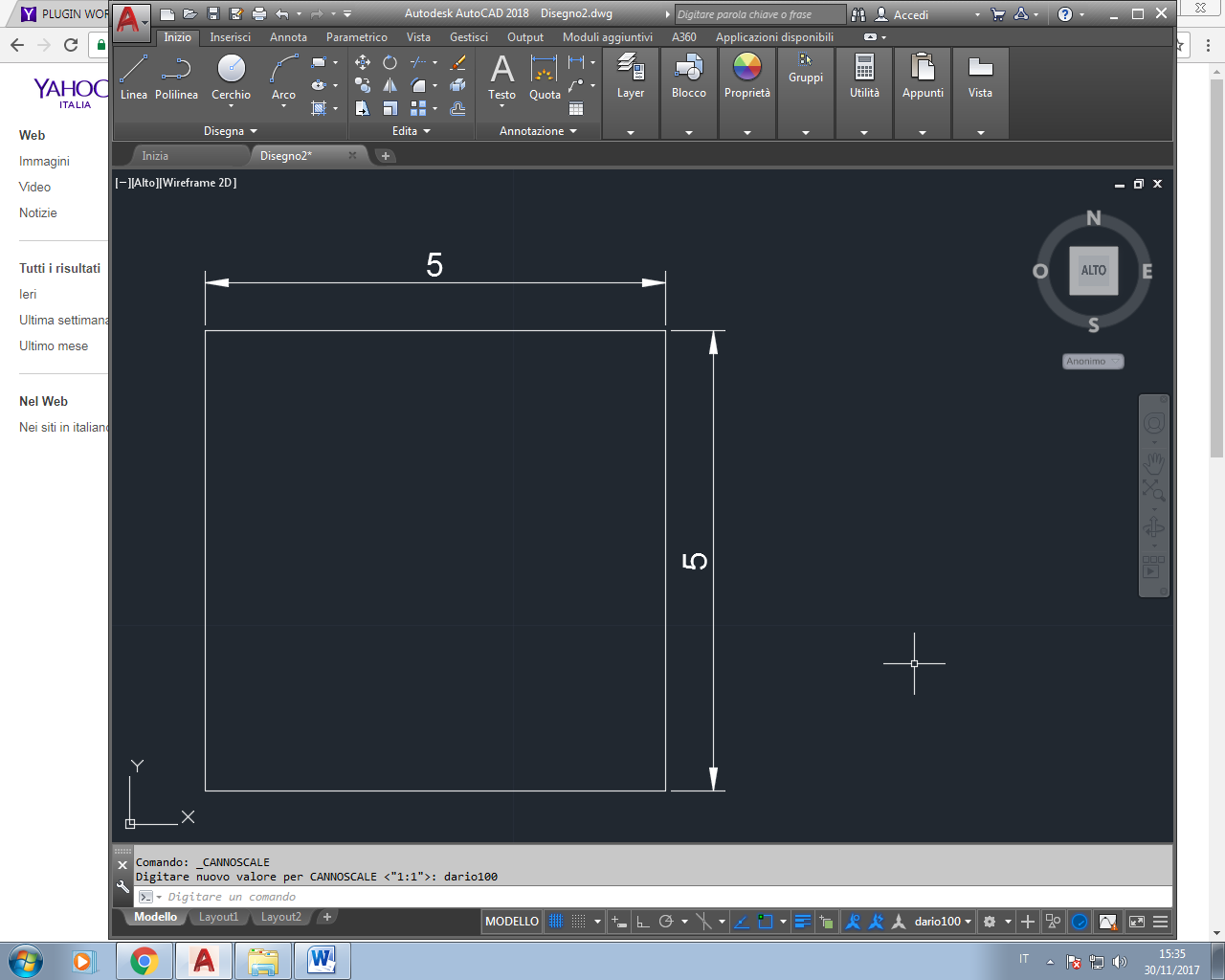
Passiamo nello spazio carta e creiamo due piante una al 100 e una al 50
Fatto questo selezioniamo il riquadro della pianta al 100 ed assegniamo dalla barra proprietà la scala annotativa 1:100 creata prima e facciamo lo stesso con la pianta al 50 dando la scala annotativa 1:50
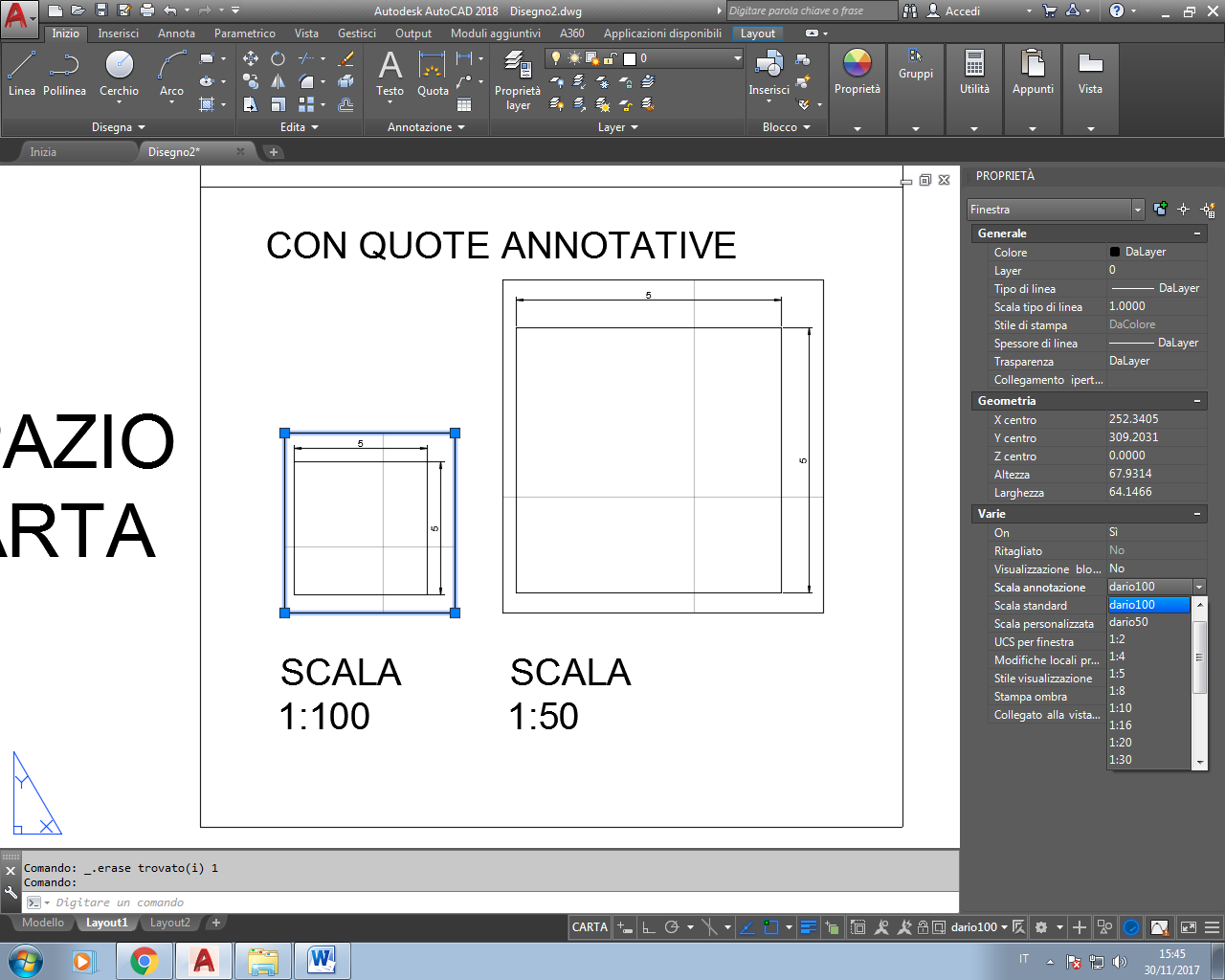
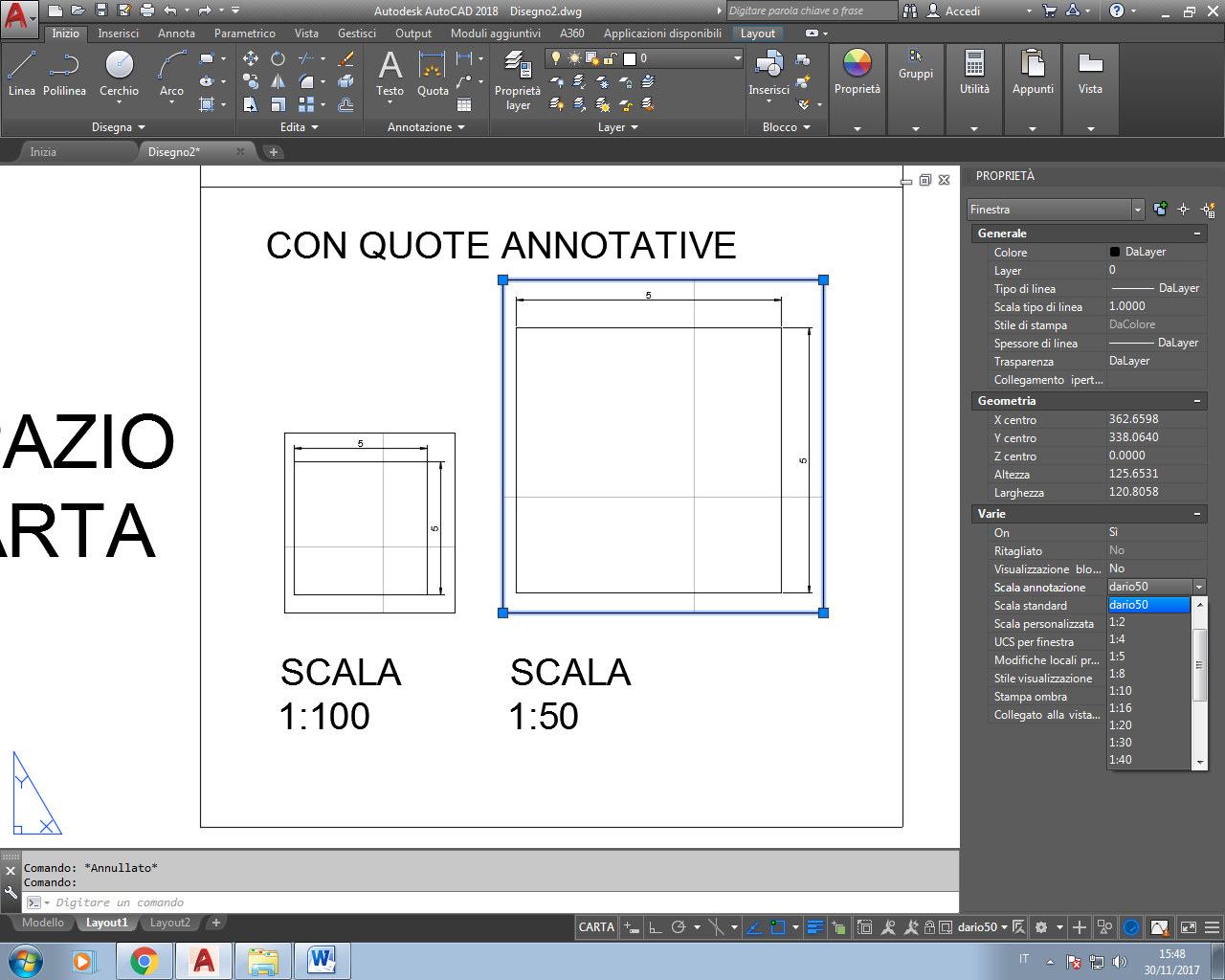
Fatto questo vedremo che le dimensioni dei testi delle quote diventeranno uguali nelle due scale al 100 e al 50.
Spero di non aver saltato nessun passaggio in caso di dubbi o domande potete scrivermi qui sotto grazie
100 e una al 50
Fatto questo selezioniamo il riquadro della pianta al 100 ed assegniamo dalla barra proprietà la scala annotativa 1:100 creata prima e facciamo lo stesso con la pianta al 50 dando la scala annotativa 1:50
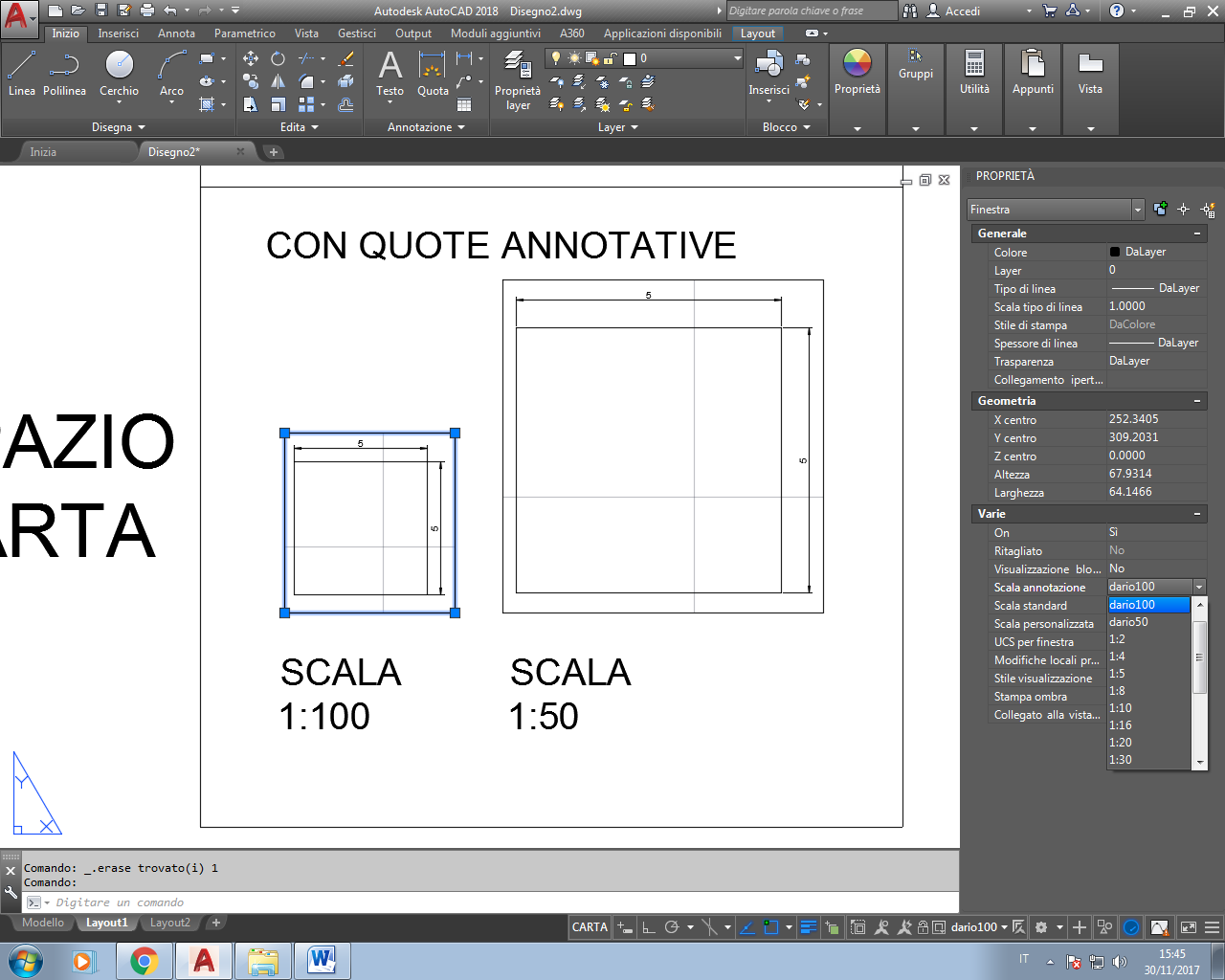

Fatto questo vedremo che le dimensioni dei testi delle quote diventeranno uguali nelle due scale al 100 e al 50.
Spero di non aver saltato nessun passaggio in caso di dubbi o domande potete scrivermi qui sotto grazie
#tutorialsketchup #tutorialautocad #tutorialrevit #tutorialblender #tutorialvray #tutorialrhinoceros #tutoriald5render #sketchup #autocad #revit #blender #vray #rhinoceros #d5render
Ti lascio una serie di link utili qui sotto trovi il link a tutti i tutorial per argomento
VRAY SKETCHUP - VRAY 3DS MAX - VRAY RHINOCEROS - AUTOCAD - ARCHICAD - 3DS MAX - SKETCHUP 3D - ARTLANTIS - CATIA V5 - GIS - RHINOCEROS - GRASSHOPPER - REVIT - PHOTOSHOP - VIDEOTUTORIAL - CINEMA4D - MENTALRAY 3DS MAX - MOI 3D - SOLIDWORK
se invece sei interessato ai corsi di formazione ti lascio un elenco di tutti i corsi di cui ci occupiamo
CORSO PHOTOSHOP PER L'ARCHITETTURA