
Preparare un modello CAD per la stampa 3D non significa soltanto esportare un file e inviarlo allo slicer. Un solido perfetto sullo schermo può trasformarsi in una stampa con pareti mancanti, fori imprecisi, superfici sfaccettate o parti che non si incastrano. La differenza la fanno una sequenza di controlli geometrici, una conversione consapevole dalla geometria CAD alla mesh e una verifica finale nel software di slicing.
Questa guida propone un flusso di lavoro per chi parte da AutoCAD, Fusion, SolidWorks, Rhino o da un altro modellatore parametrico. I nomi dei comandi cambiano, ma i principi restano: rispettare le unità, controllare il volume, impostare la risoluzione della triangolazione, scegliere il formato corretto e testare le tolleranze con il processo di produzione reale.
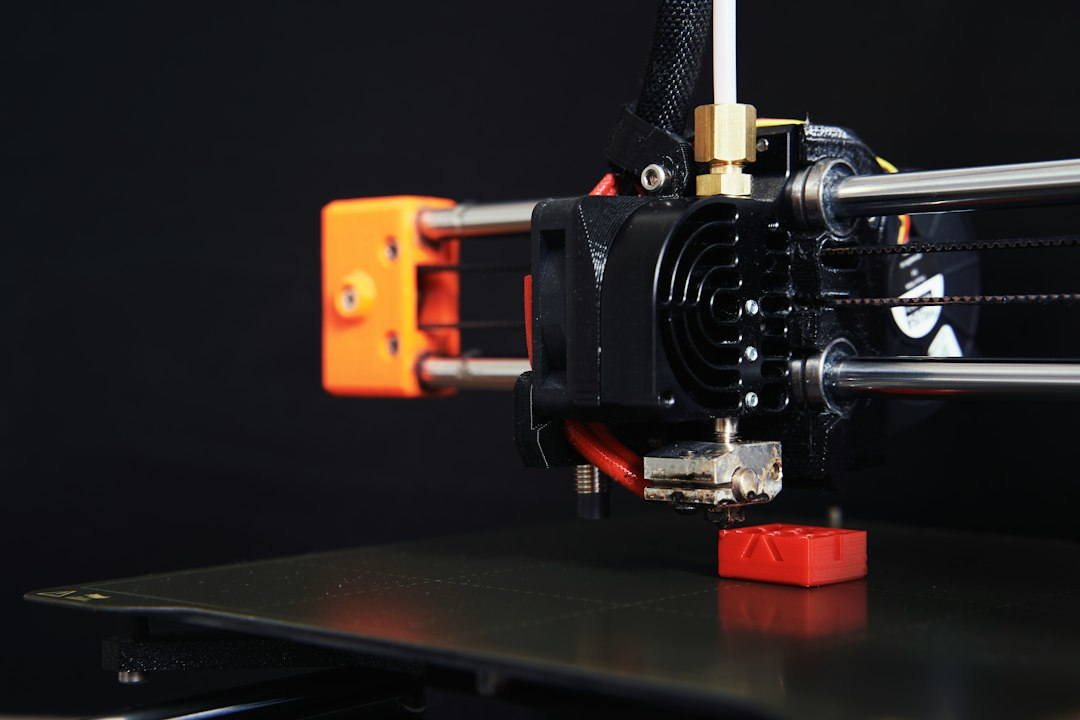
1. Parti dall’obiettivo della stampa
Prima di esportare, chiarisci che cosa deve fare il pezzo. Un prototipo estetico, un supporto funzionale, una parte filettata e un incastro mobile non hanno gli stessi requisiti. Per una forma visiva puo bastare una superficie regolare; per un componente meccanico servono dimensioni verificabili, spessori adeguati, superfici di appoggio e tolleranze compatibili con la tecnologia scelta.
Definisci il processo: FDM/FFF con filamento, resina SLA/MSLA oppure un servizio industriale come SLS o MJF. Ogni processo produce dettagli e dimensioni con comportamenti diversi. Anche due stampanti dello stesso tipo possono dare risultati differenti a causa di calibrazione, materiale, orientamento, temperatura, ritiro e post-processing. I valori di questa guida sono punti di partenza da verificare, non garanzie universali.
Individua le superfici funzionali e annotale nel modello o nel disegno tecnico. Un foro per una vite, una guida di scorrimento e una faccia di appoggio non devono essere valutati soltanto in base all’aspetto: richiedono requisiti dimensionali chiari. Questo evita di dedicare troppo tempo a dettagli estetici e trascurare le quote che determinano il funzionamento del pezzo.
2. Controlla unita, scala e orientamento
Un errore comune e importare un modello con unita sbagliate. STL descrive la superficie triangolata, ma non definisce in modo affidabile l’unita fisica: millimetri e pollici possono essere interpretati diversamente dai software. Prima dell’esportazione, controlla l’unita del documento e quella impostata nella finestra di esportazione.
Dopo l’importazione nello slicer, confronta almeno due dimensioni note, come lunghezza totale e diametro di un foro, con le quote del CAD. Non correggere la scala trascinando il modello a occhio. Se un pezzo deve misurare 80 mm, inserisci la quota numerica e verifica il risultato. Una correzione numerica e ripetibile, mentre una modifica visiva puo introdurre errori difficili da ricostruire.
Controlla anche l’orientamento degli assi e la posizione dell’origine. Negli assiemi, verifica che ogni componente sia collocato come previsto: alcuni esportatori salvano i corpi separatamente, altri generano una mesh unica o applicano trasformazioni. Se le parti devono essere stampate singolarmente, assegna nomi chiari e verifica l’orientamento di ciascun file.
Checklist rapida per la scala
- Verifica unita del documento e unita di esportazione.
- Controlla una quota lineare e una circolare.
- Usa valori numerici per eventuali fattori di scala.
- Controlla l’origine e la posizione relativa dei componenti.
- Riapri il file esportato e misura di nuovo il modello.
3. Solido CAD e mesh triangolata non sono la stessa cosa
Nei CAD parametrici la forma e spesso descritta da piani, cilindri, coni e superfici NURBS. Per stampare, molti slicer ricevono invece una rappresentazione triangolata. La conversione sostituisce quindi la geometria analitica con una rete di triangoli: una rete più fitta segue meglio le curve, ma aumenta il peso del file e il lavoro richiesto allo slicer.
Questo passaggio si chiama tassellazione o triangolazione. Una mesh troppo grossolana rende cilindri e raccordi sfaccettati; una mesh eccessiva appesantisce il progetto senza vantaggi visibili. La scelta dipende dalla dimensione del pezzo, dal raggio delle curve e dalla precisione richiesta. Non usare sempre la qualita massima solo perche e disponibile.
Come scegliere la risoluzione
Se il CAD consente di impostare una deviazione lineare, questa limita la distanza tra superficie originale e mesh. Una deviazione più piccola segue meglio la forma, ma genera più triangoli. Se puoi regolare anche una deviazione angolare o la lunghezza massima del bordo, usa questi parametri per controllare la distribuzione dei triangoli lungo le curve.
Per un componente grande con superfici ampie e poche curve, una tolleranza moderata puo bastare. Per un piccolo ingranaggio, un raccordo visibile o una scocca con curve strette serve una triangolazione più accurata. Esporta una prova, aprila nello slicer e osserva le superfici curve a uno zoom realistico. Se i triangoli si vedono nell’anteprima, aumenta la risoluzione; se il file e enorme ma la superficie appare invariata, riducila.
La risoluzione della mesh non rende più precisa la stampante. Una mesh finissima non puo compensare una macchina che non riproduce quel livello di dettaglio. L’obiettivo e evitare che l’esportazione diventi il collo di bottiglia senza creare file inutilmente pesanti.
4. Verifica che la mesh sia chiusa e pulita
Per rappresentare un volume stampabile, la mesh deve descrivere una superficie coerente. Un modello puo apparire solido nel CAD ma contenere superfici aperte, facce duplicate, normali invertite, auto-intersezioni o elementi sovrapposti. Questi difetti possono confondere lo slicer, che potrebbe interpretare male il volume, riempire cavita indesiderate o segnalare una geometria non-manifold.
Una mesh watertight e chiusa: non presenta bordi liberi che lasciano un’apertura nella superficie. In una mesh manifold, inoltre, la struttura locale delle facce rispetta le condizioni geometriche attese per definire un volume. La chiusura e importante, ma non e l’unico controllo: anche una superficie chiusa puo contenere intersezioni o parti sovrapposte che producono risultati ambigui.
Usa gli strumenti di verifica del CAD, dello slicer o di un editor di mesh per cercare bordi aperti, triangoli degeneri, normali incoerenti, frammenti scollegati, gusci interni non voluti e pareti con spessore nullo. Se più corpi devono diventare un’unica parte, valuta una vera unione booleana nel CAD prima dell’esportazione. La semplice sovrapposizione visiva di due solidi non garantisce una mesh pulita.
Le riparazioni automatiche aiutano, ma non accettare ogni correzione senza controllare il risultato. Un algoritmo potrebbe chiudere un’apertura funzionale, eliminare un dettaglio o modificare una cavita. Confronta la mesh riparata con il modello originale e ricontrolla le dimensioni delle superfici importanti. Se il difetto e nella sorgente, spesso e più sicuro correggere il CAD e riesportare.
5. Spessori minimi, pareti sottili e dettagli
Un dettaglio visibile sul monitor non e necessariamente producibile. Pareti, nervature, perni e scritte devono avere dimensioni compatibili con il processo, l’ugello o la risoluzione ottica, il materiale e l’orientamento. Un bordo sottile puo sparire, deformarsi o rompersi durante la rimozione dei supporti. Una parete troppo sottile puo essere omessa dallo slicer o generare un percorso instabile.
Per FDM/FFF, considera la larghezza effettiva della linea depositata e il numero di perimetri desiderato. Una parete progettata per un solo percorso puo risultare fragile e dipendere molto dal profilo. Se il pezzo deve sopportare carichi, dimensiona lo spessore in funzione della resistenza richiesta, non soltanto della possibilita di stampare una linea. Per resina, considera risoluzione dei pixel, fragilita delle sezioni sottili e scarico della resina nelle cavita.
Gli spigoli vivi possono concentrare le sollecitazioni; un piccolo raccordo puo migliorare durata e stampabilita, se non altera l’accoppiamento. I fori orizzontali possono risultare meno precisi di quelli verticali perche deposizione e gravita influenzano la forma. Se la quota e critica, prevedi una possibile rifinitura oppure usa un campione di calibrazione.
Le scritte incise o in rilievo devono avere altezza e profondita sufficienti. Per testo piccolo, scegli caratteri semplici, evita tratti sottilissimi e controlla il risultato nell’anteprima dello slicer. Se il dettaglio non compare chiaramente nell’anteprima a strati, probabilmente non sara riprodotto come desiderato.
6. Tolleranze e incastri: nessun valore universale
Il CAD descrive una dimensione nominale; la stampa restituisce una dimensione reale che puo variare. La differenza dipende da macchina, materiale, orientamento, ritiro, compensazioni dello slicer, raffreddamento, supporti e post-processing. Un accoppiamento progettato con tolleranze da lavorazione meccanica non puo essere trasferito automaticamente alla stampa 3D senza verifica.
Per prototipi FDM di piccole dimensioni, alcuni progettisti iniziano provando giochi nell’ordine di pochi decimi di millimetro per lato. E soltanto un punto di partenza: il valore adatto puo essere maggiore o minore in base a macchina, geometria e movimento richiesto. Per resina e processi industriali i risultati possono essere differenti. La procedura più affidabile e stampare un provino con fori, perni, asole e accoppiamenti che presentino giochi crescenti.
Metodo pratico per calibrare un incastro
- Definisci se serve scorrimento libero, accoppiamento stretto o semplice posizionamento.
- Prepara un campione con varianti della stessa geometria, cambiando soltanto il gioco.
- Stampa il provino con lo stesso materiale, orientamento e profilo del pezzo finale.
- Misura il risultato con un calibro, distinguendo la quota CAD dalla quota reale.
- Registra il valore che funziona per quella combinazione di macchina e materiale.
Se un foro deve accogliere una vite, distingui il foro di passaggio, quello per una vite autofilettante e quello per un inserto filettato: sono applicazioni diverse. Per componenti funzionali controlla anche l’orientamento degli strati rispetto alle forze. Una parte puo rispettare le misure e rompersi comunque lungo una direzione debole.
7. Quando scegliere STL e quando 3MF
STL e un formato diffuso e accettato da numerosi slicer. E semplice e compatto, ma si concentra sulla geometria triangolata: non e il contenitore ideale per conservare l’intero progetto di stampa, colori, materiali e impostazioni. Inoltre, l’unita di misura deve essere interpretata correttamente dal programma che importa il file.
3MF e spesso più adatto quando vuoi trasferire informazioni aggiuntive e mantenere un progetto più completo. A seconda del software, puo contenere unita, colori, più oggetti, disposizione sul piano e parametri del progetto. Non tutti i programmi supportano ogni estensione allo stesso modo: verifica la compatibilita con il destinatario. La documentazione di PrusaSlicer sull’esportazione spiega come salvare un progetto 3MF ed esportare modelli o l’intero piano come STL.
Regola pratica: usa STL quando serve una mesh semplice da consegnare a un servizio o a uno slicer che lo richiede; preferisci 3MF per conservare e scambiare un progetto con più informazioni, se gli strumenti coinvolti lo supportano. Conserva sempre il file CAD nativo o un formato solido neutro, come STEP quando appropriato, come sorgente modificabile. STL e 3MF non sostituiscono il modello parametrico.
8. Esporta dal CAD con una sequenza ripetibile
Le voci di menu cambiano tra i programmi, ma il flusso generale e simile. Se il progetto nasce da AutoCAD, approfondisci la modellazione 3D con AutoCAD; per trasferire geometrie tra ambienti, puo essere utile anche la guida su come convertire un modello da AutoCAD 3D a Blender.
- Salva una copia del progetto sorgente. Non sovrascrivere il modello parametrico con una versione semplificata.
- Isola il componente. Nascondi quote, assi, costruzioni e corpi che non devono entrare nel file.
- Controlla il solido. Verifica unioni, cavita, spessori e superfici funzionali prima della conversione.
- Imposta unita e tassellazione. Scegli l’unita richiesta e una deviazione adeguata alla dimensione dei dettagli.
- Esporta la mesh. Scegli STL o 3MF e assegna un nome leggibile, includendo revisione o variante.
- Importa nello slicer. Controlla scala, orientamento, numero di oggetti e dimensioni principali.
- Analizza l’anteprima a strati. Cerca pareti mancanti, cavita inattese e supporti problematici.
- Salva il progetto finale. Annota materiale, profilo, orientamento e data per ripetere il risultato.
Se il CAD offre una funzione dedicata alla stampa 3D, usala per controllare volume e risoluzione prima dell’esportazione. Se non e disponibile, importa la mesh in uno strumento di controllo e poi nello slicer. La guida di Formlabs alla modifica dei file STL e utile per capire perche alcune mesh richiedono riparazioni o adattamenti.
9. Orientamento, supporti e anteprima dello slicer
La preparazione non termina quando il file si apre correttamente. L’orientamento influenza qualita delle superfici, necessita di supporti, tempo di produzione e resistenza. Una faccia inclinata puo ridurre i supporti; un foro verticale puo essere più preciso di uno orizzontale; una parte alta e stretta richiede più attenzione alla stabilita.
Esamina l’anteprima strato per strato, soprattutto nelle zone sottili e nelle cavita. Controlla che i supporti non occupino superfici funzionali difficili da rifinire e che possano essere rimossi senza danneggiare il pezzo. Nella stampa a resina, considera i volumi chiusi che possono intrappolare resina; in FDM, verifica ponti, sbalzi, adesione al piano e percorsi delle pareti.
Non fidarti soltanto della stima automatica di tempo o materiale: e utile per confrontare alternative, ma il risultato dipende dal profilo e dalla macchina. Per pezzi critici, prepara una piccola stampa di prova, verifica le quote e aggiorna modello o profilo in base alle misure ottenute.
10. Ottimizza il file senza perdere qualita
Una mesh molto pesante puo rallentare apertura, slicing e invio al service. Prima di semplificarla, chiediti dove serve davvero il dettaglio. Una superficie nascosta o un raccordo interno non funzionale puo tollerare una triangolazione più leggera; una curva visibile o un accoppiamento dimensionale richiede maggiore attenzione.
Ridurre i poligoni dopo l’esportazione puo essere utile, ma una decimazione aggressiva puo alterare diametri, planarita e bordi. Se possibile, correggi la risoluzione nel CAD e riesporta. In alternativa, confronta la mesh semplificata con l’originale e controlla le quote critiche. Mantieni una copia non semplificata e non usare la versione ottimizzata come unica sorgente.
Per un service, includi soltanto i corpi necessari e separa i componenti che richiedono materiali o orientamenti diversi. Usa nomi coerenti, per esempio supporto_rev02_stampa.3mf, e aggiungi una nota con unita, materiale e superfici da non modificare. Una consegna ordinata riduce chiarimenti e ristampe dovute a revisioni sbagliate.
11. Errori frequenti e diagnosi rapida
Il pezzo viene stampato troppo grande o troppo piccolo
Controlla prima unita e scala d’importazione, poi confronta più dimensioni. Se tutte le quote differiscono con lo stesso rapporto, e probabile un problema di scala; se l’errore e localizzato, possono entrare in gioco calibrazione, compensazione del foro, ritiro o deformazione.
Le curve appaiono sfaccettate
Aumenta la qualita della triangolazione nel CAD e riesporta. Se la mesh e gia fitta, verifica se il difetto dipende dalla risoluzione della macchina o dalla finitura. Aggiungere triangoli non corregge ogni problema di produzione.
Lo slicer segnala una mesh non-manifold
Rientra nel CAD e verifica superfici aperte, corpi sovrapposti e volumi interni. Usa la riparazione automatica come aiuto, poi confronta la forma riparata con il progetto originale. Per geometrie complesse e spesso più sicuro correggere la sorgente.
Un incastro non funziona
Non modificare tutte le quote insieme. Stampa un provino con giochi diversi, misura il risultato e cambia soltanto la dimensione funzionale. Cosi distingui un errore di progettazione da un limite del processo di stampa.
Il file e enorme e lo slicer rallenta
Riduci la complessita della tassellazione nel CAD, elimina corpi inutili e separa le parti. Controlla che la semplificazione non alteri superfici e dimensioni importanti. Un file più leggero e utile soltanto se descrive ancora correttamente il pezzo.
12. Checklist prima di inviare il file
- Il progetto CAD originale e stato salvato e la revisione e identificabile.
- Unita, scala e orientamento sono stati controllati.
- Il modello contiene soltanto i corpi da stampare.
- La mesh e chiusa, coerente e priva di frammenti indesiderati.
- Spessori, fori, nervature e dettagli sono compatibili con il processo scelto.
- Le tolleranze sono state verificate con un provino quando l’accoppiamento e critico.
- Il formato e compatibile con destinatario e slicer.
- La mesh e stata riaperta e misurata dopo l’esportazione.
- L’anteprima a strati non mostra pareti mancanti o supporti problematici.
- Materiale, orientamento e profilo sono annotati per ripetere il risultato.
Domande frequenti
Devo esportare sempre in STL?
No. STL e pratico per trasferire una geometria triangolata, ma 3MF puo conservare più informazioni sul progetto, in base al supporto dei programmi. Se devi consegnare soltanto la forma, STL puo bastare; se vuoi mantenere oggetti e impostazioni, valuta 3MF.
Una mesh con molti triangoli e sempre migliore?
No. Una mesh più densa segue meglio le curve, ma aumenta il peso del file e non migliora la precisione fisica oltre i limiti del processo. Cerca il dettaglio necessario senza appesantire il flusso di lavoro.
Posso stampare una mesh aperta?
Una superficie aperta normalmente non definisce un volume chiuso affidabile. Alcuni slicer tentano di ripararla, ma il risultato puo cambiare la geometria. E preferibile correggere la mesh e verificare il risultato prima di stampare.
Qual e la tolleranza giusta per un incastro FDM?
Non esiste un valore valido per tutte le stampanti e tutti i materiali. Usa un provino con giochi progressivi, stampato con lo stesso profilo del pezzo finale, e misura quale accoppiamento funziona.
Devo conservare il file CAD dopo aver creato STL o 3MF?
Si. Il file CAD resta la sorgente modificabile e conserva struttura parametrica o superfici originali. STL e 3MF sono utili per la produzione, ma non sostituiscono il progetto di progettazione.
Conclusione
Un modello CAD pronto per la stampa 3D nasce da una catena di controlli, non da un singolo comando. Verifica obiettivo, unita, triangolazione, chiusura della mesh, spessori e tolleranze; poi scegli STL o 3MF in base alle informazioni da trasferire. Infine, controlla il file nello slicer e stampa un campione quando la precisione funzionale e importante.
Con una procedura ripetibile e una checklist documentata, riduci errori di scala, riparazioni impreviste e ristampe. Il risultato e un workflow CAD-to-print più prevedibile, con file più puliti e componenti più vicini alle dimensioni e alle prestazioni richieste.
#tutorialsketchup #tutorialautocad #tutorialrevit #tutorialblender #tutorialvray #tutorialrhinoceros #tutoriald5render #sketchup #autocad #revit #blender #vray #rhinoceros #d5render
Ti lascio una serie di link utili qui sotto trovi il link a tutti i tutorial per argomento
VRAY SKETCHUP - VRAY 3DS MAX - VRAY RHINOCEROS - AUTOCAD - ARCHICAD - 3DS MAX - SKETCHUP 3D - ARTLANTIS - CATIA V5 - GIS - RHINOCEROS - GRASSHOPPER - REVIT - PHOTOSHOP - VIDEOTUTORIAL - CINEMA4D - MENTALRAY 3DS MAX - MOI 3D - SOLIDWORK
se invece sei interessato ai corsi di formazione ti lascio un elenco di tutti i corsi di cui ci occupiamo
CORSO PHOTOSHOP PER L'ARCHITETTURA