
Le facciate parametriche in Blender permettono di trasformare un’idea architettonica in un sistema modificabile: invece di modellare ogni elemento a mano, si definiscono regole, misure e variazioni che generano automaticamente il risultato. Con Geometry Nodes puoi distribuire lamelle, pannelli, frangisole o elementi decorativi su una superficie e controllarne passo, dimensioni e orientamento da pochi parametri.
Questa guida mostra un metodo pratico per costruire un rivestimento modulare, adatto a concept architettonici, visualizzazione 3D e studi preliminari. L’obiettivo non è creare un progetto esecutivo pronto per la produzione, ma un modello ordinato, flessibile e facile da aggiornare quando cambiano le dimensioni dell’edificio o le scelte estetiche.
Che cosa significa modellazione parametrica
Un modello parametrico è costruito intorno a variabili e relazioni. In una facciata, per esempio, puoi stabilire larghezza e altezza del fronte, distanza tra le lamelle, profondità del frangisole e inclinazione dei moduli. Modificando un valore, il sistema ricalcola la distribuzione senza dover ripetere manualmente tutte le operazioni.
In Blender, Geometry Nodes è un ambiente visuale basato su nodi che elabora geometrie e attributi. Può creare punti, distribuire istanze, trasformare oggetti e combinare forme secondo regole definite dall’utente. È particolarmente utile quando un progetto contiene molti elementi simili o quando devi confrontare rapidamente diverse alternative.
Il vantaggio principale è la possibilità di separare la forma generale dell’edificio dal sistema di rivestimento. Puoi conservare una geometria di riferimento semplice e affidare al nodo la generazione dei moduli. Il risultato è più facile da correggere, riutilizzare e adattare rispetto a una serie di copie indipendenti.
Preparare la scena prima di creare i nodi
Inizia con una scena pulita e assegna unità di misura coerenti. Per un concept architettonico è comodo ragionare in metri, ma la scelta va mantenuta costante in tutto il progetto. Crea un oggetto che rappresenti il fronte dell’edificio: può essere un piano dimensionato correttamente oppure una mesh rettangolare. Chiamalo, per esempio, Facciata_Base.
Applica la scala dell’oggetto quando è necessario che le dimensioni siano interpretate correttamente dai nodi e verifica l’orientamento delle normali. Prima di aggiungere dettagli, controlla che la superficie sia nella posizione prevista e che l’asse verticale corrisponda all’altezza del prospetto. Una preparazione accurata evita molti problemi di spaziatura e orientamento.
Decidi anche se i moduli saranno semplici lamelle, pannelli pieni o elementi più complessi. Per imparare, usa un singolo oggetto sorgente: un parallelepipedo sottile può rappresentare una lamella verticale. Mantieni la geometria leggera e con l’origine posizionata in modo sensato, perché posizione e rotazione dell’origine influenzano il comportamento delle istanze.
Costruire una griglia di punti
Il principio di base consiste nel creare una griglia di punti sulla quale distribuire gli elementi. In Geometry Nodes aggiungi un modificatore Geometry Nodes all’oggetto di riferimento e crea un nuovo gruppo di nodi. A seconda della versione di Blender, i nomi e la disposizione dei nodi possono cambiare leggermente, ma la logica resta la stessa: generare una griglia, definire le dimensioni e usare i suoi punti come posizioni per le istanze.
Imposta il numero di punti lungo la larghezza e l’altezza, oppure ricava la densità dal passo desiderato. Se il fronte è largo 12 metri e vuoi un modulo ogni 0,6 metri, il numero di intervalli sarà approssimativamente 20. Ricorda che il numero di punti e il numero di intervalli non coincidono sempre: verifica il risultato visivamente e correggi il conteggio per evitare una colonna in più o in meno.
La spaziatura deve essere coerente con la dimensione del modulo. Se una lamella è larga 0,08 metri e il passo è 0,6 metri, rimane uno spazio libero di circa 0,52 metri tra gli elementi, prima di considerare rotazioni o sovrapposizioni. Separare la larghezza fisica dal passo è importante: sono due parametri diversi e devono poter essere regolati indipendentemente.
Distribuire le lamelle con le istanze
Per evitare di creare migliaia di mesh separate, usa le istanze. Collega i punti generati al nodo che istanzia la geometria e assegna come oggetto sorgente la lamella preparata in precedenza. In questo modo Blender riutilizza la stessa geometria in molte posizioni, riducendo il costo della scena rispetto a una duplicazione completa.
Controlla l’ordine dei collegamenti: la geometria sorgente deve essere disponibile al nodo delle istanze, mentre la griglia fornisce le posizioni. Se il risultato appare ruotato o fuori scala, controlla l’origine dell’oggetto sorgente, la trasformazione dell’oggetto che contiene il modificatore e le unità utilizzate. È meglio correggere la causa a monte anziché aggiungere rotazioni compensative difficili da ricordare.
Per realizzare un frangisole verticale, mantieni l’asse lungo della lamella parallelo alla verticale del prospetto. Per pannelli orizzontali, ruota l’oggetto sorgente o la trasformazione dell’istanza. Fai una prova con pochi moduli e osserva il risultato da una vista frontale prima di aumentare la densità.
Esporre i parametri principali
Un gruppo di Geometry Nodes diventa davvero utile quando i valori importanti sono disponibili nel pannello del modificatore. Esporre controlli come larghezza del fronte, altezza, passo orizzontale, passo verticale, profondità e rotazione consente di usare lo stesso sistema per più edifici. Non è necessario rendere modificabile ogni singolo valore: scegli quelli che influenzano davvero le decisioni progettuali.
Usa nomi chiari e unità riconoscibili. “Passo lamelle (m)” è più comprensibile di “Value 03”. Imposta valori iniziali realistici e, se possibile, limiti ragionevoli per evitare combinazioni impossibili. Per esempio, un passo molto inferiore alla larghezza della lamella genera sovrapposizioni; un passo eccessivo può rendere il rivestimento visivamente discontinuo.
Un buon gruppo nodale deve comunicare la propria logica anche a chi lo apre dopo settimane. Raggruppa i nodi per funzione, usa etichette e mantieni il flusso da sinistra a destra. Se una sezione gestisce la griglia, una le istanze e una le variazioni, separale visivamente. La leggibilità è parte della qualità del modello, non una semplice questione estetica.
Aggiungere variazioni senza perdere il controllo
Una facciata parametrica non deve necessariamente essere uniforme. Puoi variare l’inclinazione delle lamelle, alternare moduli o introdurre una gradazione controllata lungo la larghezza. Per iniziare, applica una piccola rotazione alle istanze e verifica che il risultato resti plausibile. Variazioni casuali troppo ampie possono produrre un effetto disordinato e rendere difficile confrontare le alternative.
Se usi valori casuali, definisci un seme stabile quando disponibile: così il disegno non cambia in modo imprevedibile a ogni aggiornamento. Puoi inoltre guidare la variazione con la posizione dei punti, creando una progressione dal centro ai bordi o una risposta più marcata nelle zone esposte al sole. In un progetto reale, tali schemi vanno verificati rispetto a orientamento, ombreggiamento, manutenzione e vincoli costruttivi.
Per una facciata perforata, un’altra strategia è distribuire aperture su pannelli modulari. In quel caso è importante valutare lo spessore, la distanza minima tra fori e bordi e la leggibilità del motivo alla scala prevista. Una forma che appare elegante in un render ravvicinato potrebbe risultare troppo densa quando osservata dall’altra parte della strada.
Materiali, illuminazione e presentazione
Assegna materiali distinti al supporto e alle lamelle: per esempio, metallo verniciato opaco per il rivestimento e un materiale più scuro per la struttura retrostante. Una palette limitata aiuta a leggere il ritmo della facciata. Evita di affidare tutto alla texture: la profondità reale dei moduli e le ombre generate dalla luce sono spesso più importanti per comunicare il progetto.
Per valutare la geometria, crea almeno due viste. La vista frontale serve a controllare passo, allineamento e densità; una vista obliqua mostra la profondità e l’interazione con la luce. Usa una luce ampia o un’illuminazione ambientale equilibrata e fai una prova con il sole basso, perché le ombre laterali evidenziano le irregolarità. Non cambiare contemporaneamente geometria, materiale e illuminazione: procedi per passaggi, così capirai quale modifica ha migliorato o peggiorato il risultato.
Inserisci una scala di riferimento, come una porta o una figura umana, quando la presentazione è destinata a un cliente. Questo aiuta a leggere le dimensioni e impedisce che un dettaglio apparentemente elegante venga interpretato come troppo grande o troppo piccolo.
Ottimizzare la scena e gestire le prestazioni
Il numero di elementi incide sulla reattività della scena, ma contano anche la complessità della mesh sorgente, i materiali e il motore di rendering. Durante la fase di studio usa una lamella semplice e riduci la densità dei punti. Aumenta il dettaglio solo quando la forma generale è approvata. Le istanze sono efficienti, ma non rendono gratuito un modello composto da geometrie e shader estremamente pesanti.
Se il viewport rallenta, nascondi temporaneamente gli oggetti non necessari, semplifica i materiali e riduci la risoluzione delle texture. Mantieni una versione di lavoro parametrica e crea una copia separata per eventuali conversioni in mesh. In questo modo conservi i controlli originali e puoi tornare indietro se una modifica distruttiva non dà il risultato atteso.
Prima di consegnare il file, verifica che gli oggetti sorgente siano nominati, che il gruppo nodale sia comprensibile e che i parametri abbiano valori coerenti. Se devi condividere il progetto con un collaboratore, includi le texture esterne e comunica la versione di Blender usata. Le differenze tra versioni possono influire su nodi, interfaccia e compatibilità del file.
Esportare il modello per altri software
La procedura di esportazione dipende dall’uso finale. Per un render all’interno di Blender, puoi mantenere il sistema procedurale attivo. Per passare a un altro software CAD o di visualizzazione, verifica prima quale formato è supportato e se conserva geometria, materiali e gerarchie nel modo necessario. Formati come FBX e OBJ sono comuni nello scambio di mesh, ma non trasferiscono necessariamente la logica procedurale di Geometry Nodes.
Se il destinatario ha bisogno della geometria finale, valuta la conversione delle istanze in mesh solo su una copia del progetto e controlla il numero di poligoni. Se invece il modello deve essere modificabile, può essere preferibile consegnare il file Blender originale con una breve nota sui parametri. Per la produzione di componenti reali, la geometria deve essere controllata con strumenti e tolleranze adeguati: un modello visivo non sostituisce verifiche strutturali o documentazione esecutiva.
Errori frequenti da evitare
- Origine del modulo fuori posizione: le istanze sembrano scostate o ruotate. Correggi l’origine dell’oggetto sorgente prima di compensare nei nodi.
- Passo confuso con la dimensione: una lamella più larga del passo si sovrappone alle vicine. Mantieni separati i due parametri.
- Scala non coerente: i moduli risultano enormi o minuscoli. Controlla unità e trasformazioni.
- Troppa casualità: la facciata perde ritmo e leggibilità. Limita le variazioni e confronta le versioni.
- Conversione troppo presto: perdi la flessibilità del sistema. Conserva una copia procedurale prima di convertire.
- Render usato come unica verifica: un’inquadratura può nascondere errori. Controlla anche fronte, lato e dettagli ravvicinati.
Workflow consigliato: dal concept alla revisione
Per lavorare in modo efficiente, segui una sequenza ripetibile. Prima definisci le dimensioni del fronte e la funzione del rivestimento; poi costruisci un modulo semplice e imposta la griglia. Solo dopo aver verificato spaziatura e allineamento, aggiungi i controlli al modificatore. Quando la distribuzione funziona, prova le variazioni e assegna i materiali. Infine prepara le viste, verifica le prestazioni e salva una copia prima dell’esportazione.
Questo ordine riduce le variabili in gioco e rende più semplice individuare gli errori. Se il risultato non è corretto, torna alla fase più vicina alla causa: un problema di allineamento si risolve nella griglia o nelle trasformazioni, non con un materiale diverso; una scena lenta si ottimizza controllando geometria e shader, non soltanto abbassando la qualità del render.
Domande frequenti su Blender Geometry Nodes
Geometry Nodes è adatto a chi inizia con Blender?
Sì, se si parte da un esercizio semplice e si procede gradualmente. È utile conoscere le trasformazioni di base, gli oggetti e le mesh, ma non è necessario saper programmare. Il modo migliore per imparare è cambiare un parametro alla volta e osservare come reagisce la geometria.
Posso usare la stessa facciata parametrica su edifici diversi?
Sì, se il sistema è progettato con parametri chiari e se la superficie di riferimento è compatibile con la logica dei nodi. Per fronti con forme molto differenti potrebbe essere necessario adattare il gruppo, soprattutto quando la distribuzione deve seguire superfici curve o aperture irregolari.
Geometry Nodes sostituisce un software BIM o CAD?
No. È uno strumento potente per generare e controllare geometrie, ma non sostituisce automaticamente la gestione di dati, documentazione, vincoli costruttivi o verifiche richieste da un flusso BIM/CAD. Può affiancare questi strumenti nelle fasi di concept e visualizzazione.
Il modello procedurale si conserva quando esporto in FBX o OBJ?
In genere no: questi formati trasferiscono soprattutto la geometria risultante, non il gruppo di nodi come sistema parametrico modificabile. Conserva il file .blend originale se vuoi mantenere la possibilità di cambiare passo, dimensioni e variazioni in seguito.
Quanti moduli posso distribuire senza rallentamenti?
Non esiste un numero valido per tutti i computer. Dipende dalla complessità della geometria, dai materiali, dalla memoria disponibile e dal motore di rendering. Inizia con una densità ridotta, usa istanze e aumenta gradualmente il numero controllando il viewport e i tempi di render.
Conclusione
Con Geometry Nodes, Blender permette di passare da una facciata modellata elemento per elemento a un sistema parametrico che si adatta alle revisioni del progetto. La chiave è mantenere separati dimensioni, passo, geometria sorgente e variazioni, esponendo soltanto i controlli davvero utili. Un gruppo di nodi ben organizzato velocizza le prove, rende confrontabili le alternative e facilita il riuso del lavoro su altri concept.
Parti da una griglia essenziale, verifica scala e origini, aggiungi le istanze e solo alla fine introduci materiali e variazioni. È un metodo semplice ma robusto, utile sia per imparare la modellazione procedurale sia per produrre visualizzazioni architettoniche più flessibili. Per progetti destinati alla costruzione, ricordati di affiancare sempre il modello visivo alle verifiche tecniche e alla documentazione necessaria.
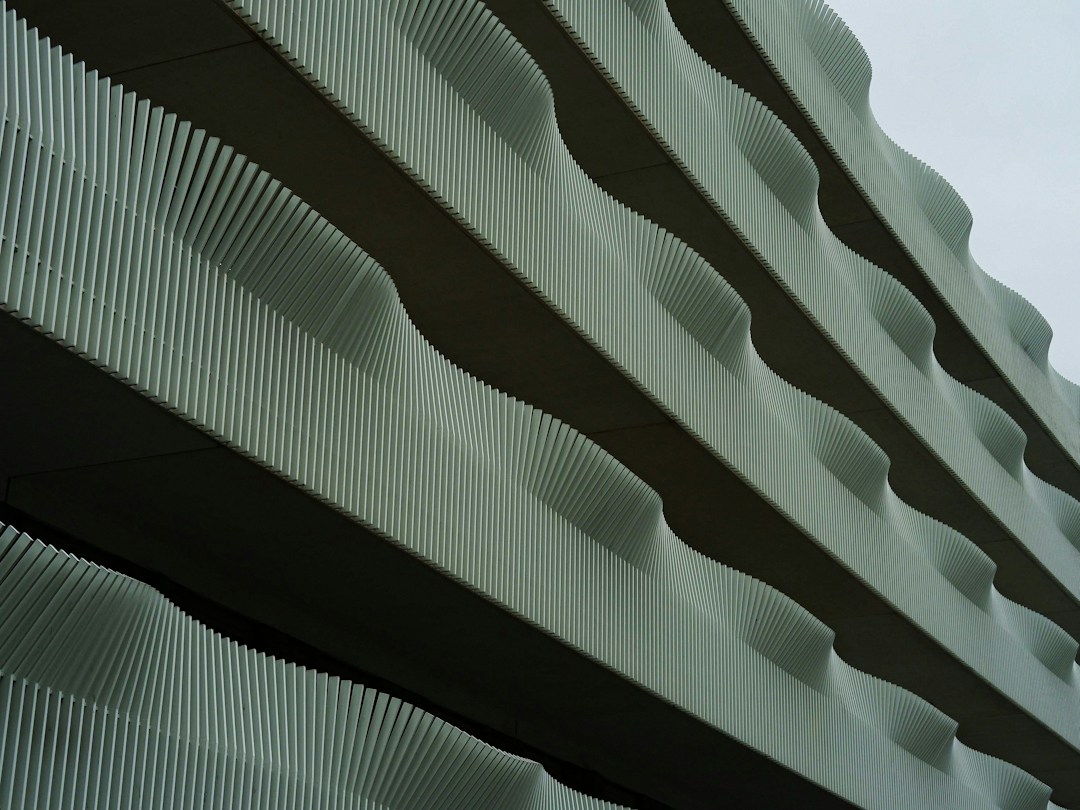
Immagine di riferimento: Mary Skrynnikova / Unsplash.
#tutorialsketchup #tutorialautocad #tutorialrevit #tutorialblender #tutorialvray #tutorialrhinoceros #tutoriald5render #sketchup #autocad #revit #blender #vray #rhinoceros #d5render
Ti lascio una serie di link utili qui sotto trovi il link a tutti i tutorial per argomento
VRAY SKETCHUP - VRAY 3DS MAX - VRAY RHINOCEROS - AUTOCAD - ARCHICAD - 3DS MAX - SKETCHUP 3D - ARTLANTIS - CATIA V5 - GIS - RHINOCEROS - GRASSHOPPER - REVIT - PHOTOSHOP - VIDEOTUTORIAL - CINEMA4D - MENTALRAY 3DS MAX - MOI 3D - SOLIDWORK
se invece sei interessato ai corsi di formazione ti lascio un elenco di tutti i corsi di cui ci occupiamo
CORSO PHOTOSHOP PER L'ARCHITETTURA