
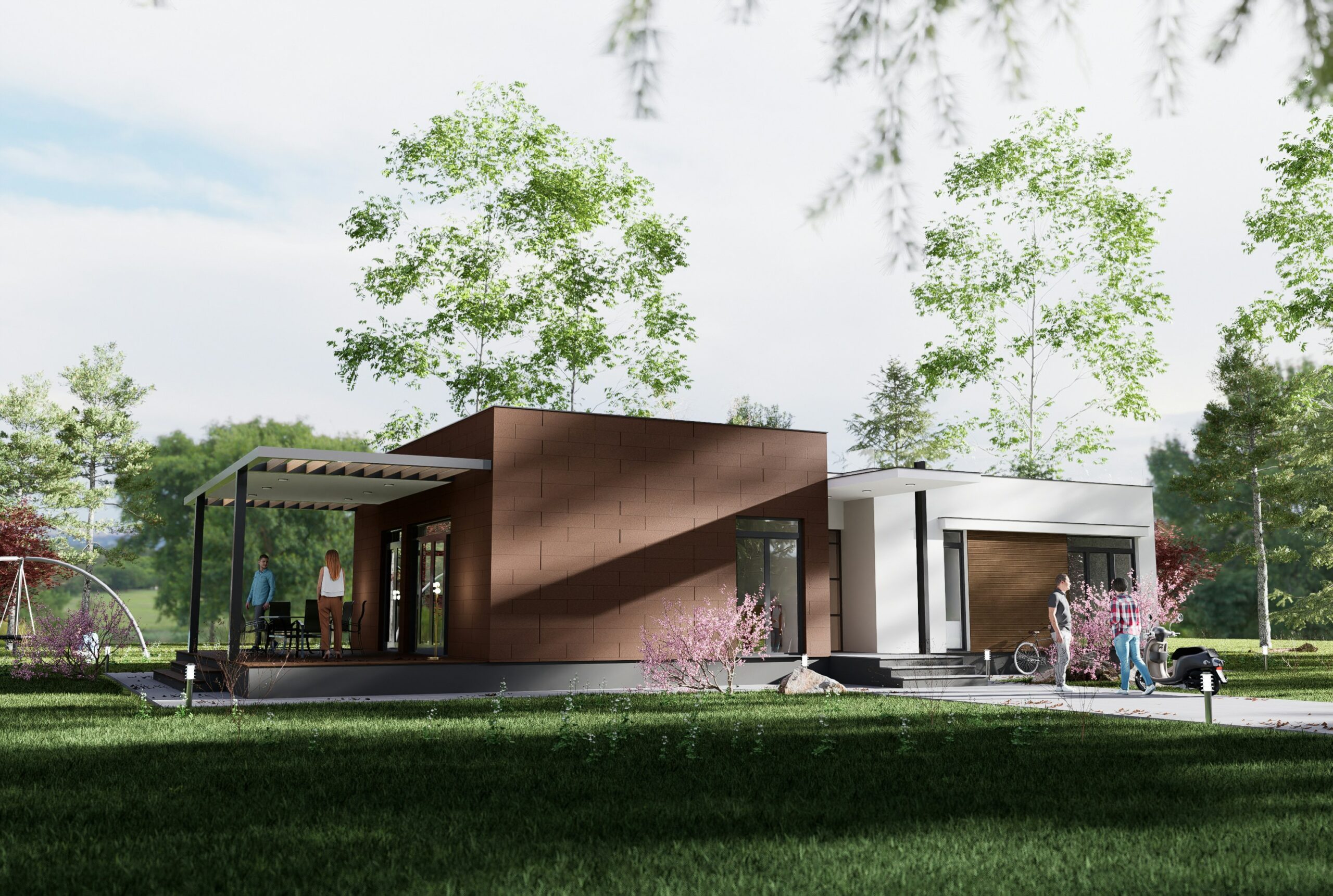
L’integrazione tra intelligenza artificiale generativa e visualizzazione architettonica non è più una speculazione sul futuro, ma una realtà operativa consolidata. In questa guida completa analizzeremo come ControlNet, potente estensione per Stable Diffusion, stia rivoluzionando il workflow degli studi di ArchViz, consentendo di passare da un modello 3D grezzo a render fotorealistici mantenendo un controllo geometrico millimetrico.
1. Il limite del Prompting tradizionale e la rivoluzione di ControlNet
Chiunque abbia provato a generare immagini di architettura con tool basati esclusivamente sul testo (come Midjourney o DALL-E) conosce bene il frustrante problema del controllo geometrico. Quando chiediamo a un modello generativo di creare un’immagine a partire da un prompt testuale, l’AI interpreta il soggetto con totale libertà creativa. Questo approccio è fantastico per la concept art o per trovare l’ispirazione iniziale, ma diventa del tutto inutilizzabile nel settore della Visualizzazione Architettonica (ArchViz), dove l’accuratezza spaziale, la posizione delle finestre, l’altezza dei solai e le proporzioni volumetriche devono rispecchiare fedelmente il progetto esecutivo.
È proprio qui che si inserisce ControlNet. Sviluppato da Zhang e Agrawala nel 2023 per Stable Diffusion, ControlNet aggiunge una rete neurale aggiuntiva che condiziona l’output generativo sulla base di condizionamenti visivi. Invece di affidarci solo alle parole, possiamo guidare l’intelligenza artificiale fornendole una struttura visiva ben precisa: una mappa di profondità (Depth Map), un tracciato di bordi (Canny Edge), un disegno a linee pulite (Lineart) o una segmentazione semantica.
2. Architettura del Workflow: Da SketchUp/3ds Max all’Output AI
Per integrare ControlNet all’interno di uno studio di progettazione o di modellazione 3D professionale, il flusso di lavoro si articola in quattro fasi sequenziali:
Fase 1: Modellazione Massiva e Clay Render
Non è necessario configurare materiali complessi, luci V-Ray/Corona o impostare mappe di rugosità. Nel vostro software 3D di riferimento (3ds Max, Blender, SketchUp, Rhino, Cinema 4D), modellate semplicemente la geometria principale. Un render in argilla (Clay Render) o uno screenshot del viewport con ombre di base sarà la materia prima ideale.
Fase 2: Selezione del Preprocessore ControlNet
In base all’input visuale utilizzato, sceglierete uno dei seguenti moduli:
- ControlNet Depth (Profondità): Calcola la distanza di ogni pixel dalla telecamera. È perfetto per scene complesse con molti livelli di profondità (es. edifici con vegetazione in primo piano).
- ControlNet Canny / Lineart: Rileva i contorni netti dell’architettura. Particolarmente indicato per prospetti 2D, piante e volumi squadrati.
- ControlNet MLSD (Mobile Line Segment Detection): Progettato specificamente per identificare linee rette ed elementi strutturali urbani ed interni.
- ControlNet Segmentation: Assegna un codice colore ad ogni elemento (pareti, cielo, alberi, arredi), consentendo un controllo totale sui materiali dei singoli componenti.
Fase 3: Impostazione dei Prompt e delle Weighting Factors
Il segreto per ottenere risultati realistici risiede nell’equilibrio tra il peso dato al controllo geometrico (Control Weight) e la forza d’azione del prompt. In genere, impostare un Control Weight tra 0.7 e 1.0 garantisce il pieno rispetto dei volumi 3D senza soffocare la creatività del modello AI nei dettagli tessiturali.
3. Prompting Strategico per l’ArchViz
Formulare un prompt efficace richiede precisione terminologica. Ecco una struttura collaudata per esterni ed interni:
| Elemento | Esempio di Prompt Positivo | Prompt Negativo Consigliato |
|---|---|---|
| Soggetto | Modern residential villa, exposed concrete walls, large glass curtain wall, timber louvers | blur, lowres, distorted geometry, extra windows |
| Ambiente | Lush Japanese garden, pine trees, wet asphalt with subtle reflections | cartoon, oversaturated, unrealistic foliage |
| Illuminazione | Overcast sky, soft diffused daylight, golden hour warm lighting from interior | harsh shadows, overexposed, flash photography |
| Qualità / Resa | ArchDaily feature, professional architectural photography, Hasselblad medium format 8k | 3d render look, plastic materials, low contrast |
4. Vantaggi Operativi ed Economici per gli Studi 3D
L’adozione di ControlNet nel flusso di lavoro comporta vantaggi concreti sia in termini di tempi sia di costi gestionali:
- Aumento della velocità nella fase di Concept (+400%): Durante le prime riunioni di progetto, è possibile mostrare al cliente 15 opzioni di finitura diverse (pietra, legno, intonaco bianco, mattoni a vista) in tempo reale, senza dover rilanciare lunghi rendering su GPU.
- Riduzione dei costi computazionali: Anziché impegnare workstation costose con ore di calcolo Ray Tracing su V-Ray o Corona per semplici bozze, la generazione AI richiede solo pochi secondi per immagine.
- Post-produzione e Inpainting mirato: Attraverso la tecnica dell’Inpainting associata a ControlNet, è possibile sostituire singoli arredi o specie vegetali senza dover rifare il compositing dell’intera scena in Photoshop.
5. Benefici e limiti: l’AI come supporto al 3D artist
Esiste un timore diffuso secondo cui l’IA possa rendere obsoleta la figura del 3D Artist o dell’esperto ArchViz. L’esperienza pratica con ControlNet dimostra l’esatto contrario: l’intelligenza artificiale senza una guida tecnica produce immagini prive di coerenza spaziale e rigore costruttivo.
I professionisti della grafica 3D che integreranno ControlNet e Stable Diffusion nei loro flussi di lavoro non verranno sostituiti; al contrario, diventeranno molto più veloci, competitivi e capaci di dedicare meno tempo ai compiti ripetitivi e più tempo alla qualità del design e della composizione visiva.
6. Preparare il modello e l’immagine di partenza
La qualità dell’input determina quanto sarà facile controllare l’output. Scegli una camera che mostri chiaramente i volumi e salva l’inquadratura nel progetto 3D. Evita prospettive estreme se devi conservare le proporzioni architettoniche, e non tagliare elementi importanti come tetto, ingresso o balconi. Per il primo passaggio è spesso sufficiente un render clay con materiali neutri, ombre leggibili e illuminazione semplice: l’obiettivo non è ottenere un’immagine bella, ma una base chiara.
Prima di esportare, rimuovi griglie, gizmo, selezioni, guide e sovrapposizioni dell’interfaccia. Controlla che finestre, pareti, terreno e vegetazione siano distinguibili. Se due elementi hanno valori tonali simili, la mappa può confonderli. Mantieni il rapporto d’aspetto della vista finale e usa una risoluzione coerente con il workflow, senza ingrandire eccessivamente un’immagine piccola. Un input pulito riduce le correzioni e aiuta a capire se un errore nasce dalla geometria, dalla mappa o dai parametri.
7. Scegliere la mappa di controllo
Depth per i rapporti spaziali
La mappa di profondità rappresenta le distanze rispetto alla camera. È utile quando contano i rapporti tra primo piano, edificio e sfondo, oppure quando vuoi conservare la disposizione generale di un interno. Non descrive però ogni spigolo con precisione: elementi sottili e superfici vicine possono diventare difficili da distinguere. Controlla che balconi, pensiline, infissi e rientranze restino leggibili nella mappa.
Canny e Lineart per i contorni
Canny estrae bordi ad alto contrasto, mentre Lineart cerca una rappresentazione più pulita a linee. Sono utili per preservare profili di facciate, aperture e divisioni geometriche. Se la mappa è troppo densa, fughe, foglie e texture competono con la struttura. Riduci il rumore e privilegia i contorni importanti. Per prospetti e viste con geometrie nette, una mappa lineare può offrire un controllo più esplicito della sola profondità.
Normali e segmentazione
Le mappe di normali descrivono l’orientamento delle superfici e possono aiutare a mantenere la lettura dei piani; la segmentazione distingue regioni come pareti, pavimenti, cielo e vegetazione. Il risultato dipende dal preprocessore e dal modello utilizzato, quindi verifica che il workflow supporti la mappa scelta. Non esiste una modalità migliore in assoluto: scegli quella che riduce il problema concreto della scena e confronta le alternative mantenendo fissi prompt e parametri.
8. Impostare i parametri senza inseguire numeri universali
Verifica la compatibilità tra checkpoint, versione del modello e modulo ControlNet: un componente preparato per una famiglia di modelli non è automaticamente intercambiabile con uno destinato a un’altra. Controlla anche risoluzione e rapporto d’aspetto. Un ridimensionamento aggressivo può modificare linee sottili e peggiorare la corrispondenza con il render originale.
Il peso del controllo regola quanto l’output deve seguire la condizione visiva. Un peso alto tende a vincolare la struttura, ma può irrigidire i materiali; uno basso concede più libertà e aumenta il rischio di finestre, parapetti o aperture inventate. I valori suggeriti dalle interfacce sono punti di partenza, non regole universali. Prova variazioni graduali e registra il risultato. Nei flussi image-to-image, il denoising influenza quanto l’output può allontanarsi dall’immagine iniziale: valori più contenuti tendono a preservare maggiormente la composizione, mentre valori più elevati consentono trasformazioni più ampie.
Quando possibile, mantieni fisso il seed mentre confronti i parametri, così le differenze risultano più leggibili. Cambia una variabile alla volta: prima il peso del controllo, poi la descrizione dei materiali o la luce. Se modifichi insieme mappa, prompt, seed e risoluzione, non saprai quale scelta abbia migliorato il risultato. Annota checkpoint, versione del workflow e impostazioni usate per poter ripetere le prove.
9. Scrivere prompt che completano il progetto
Un prompt efficace descrive materiali, atmosfera, ora del giorno, meteo, vegetazione e qualità della luce. Non deve contraddire la scena: chiedere una facciata in mattoni quando il progetto prevede cemento a vista introduce una priorità incompatibile. Organizza la descrizione per gruppi: soggetto e contesto, materiali principali, illuminazione e resa finale. Per esempio, puoi specificare una villa contemporanea con intonaco minerale, serramenti scuri, legno naturale, luce morbida del mattino e vegetazione mediterranea contenuta.
Se il modello continua a inventare oggetti, semplifica il testo e migliora la mappa. Un prompt molto lungo non garantisce maggiore precisione e può introdurre istruzioni contraddittorie. Anche il negative prompt va usato con uno scopo preciso: può aiutare a ridurre distorsioni o duplicazioni ricorrenti, ma non corregge un modello 3D sbagliato o un input poco leggibile. Conserva prompt, seed, checkpoint e mappe per ricostruire le prove.
10. Un workflow iterativo e ripetibile
- Blocca camera e geometria: salva una versione del progetto e non cambiare inquadratura durante il confronto iniziale.
- Esporta input e mappa: controlla dimensioni, proporzioni e leggibilità dei contorni.
- Genera poche varianti: cerca una direzione visiva prima di produrre molte immagini.
- Valuta prima la struttura: scarta le varianti che cambiano aperture, sagoma, livelli o ingombri essenziali.
- Raffina un aspetto alla volta: modifica luce, materiali o vegetazione soltanto dopo aver trovato una struttura accettabile.
- Archivia i passaggi: conserva input, mappe, parametri, output e note sulle correzioni.
- Controlla a dimensione finale: osserva bordi, riflessi, texture e dettagli anche al 100%.
Questo metodo permette di confrontare il tempo risparmiato con quello necessario alle correzioni. Se devi ripristinare continuamente finestre o profili del tetto, può essere più efficiente correggere il modello o la mappa prima di generare nuove varianti. L’AI è utile quando accelera l’esplorazione di materiali e atmosfera, ma non è automaticamente la soluzione più rapida per ogni immagine.
11. Inpainting e maschere per le correzioni locali
Quando la composizione generale funziona ma una zona è sbagliata, l’inpainting consente di intervenire soltanto su una porzione. Può servire per migliorare vegetazione, arredi o texture. La maschera deve includere una transizione sufficiente e le ombre vicine, senza coinvolgere parti architettoniche già approvate. Una maschera troppo stretta può lasciare bordi innaturali; una troppo ampia può modificare anche ciò che volevi conservare.
Non valutare la correzione soltanto in un ritaglio. Un infisso può sembrare realistico ma avere un numero errato di montanti; un parapetto può cambiare altezza; un riflesso può nascondere un’apertura. Confronta sempre l’immagine con il render originale e, se la precisione è importante, reinserisci in compositing le parti che devono rimanere fedeli al modello 3D.
12. Controllare luce, materiali, consegna e diritti
La generazione può rendere gradevole una superficie ma interpretarla in modo ambiguo: il legno può sembrare plastica, il vetro può diventare opaco e il cemento può ricevere texture troppo marcate. Descrivi pochi materiali principali con termini chiari e fornisci un input in cui le superfici siano distinguibili. Controlla che la direzione delle ombre sia coerente con la scena, e verifica riflessi, temperatura cromatica e rapporto tra interno ed esterno. Se i materiali sono soggetti ad approvazione contrattuale, considera l’AI come una fase di proposta: campioni reali, schede tecniche e shader controllati restano riferimenti più affidabili per le specifiche.
In un flusso professionale non basta archiviare il JPEG finale. Conserva il progetto 3D, il render di partenza, le mappe, il modello generativo, i parametri, le maschere e le versioni approvate. Prima di pubblicare o consegnare l’output, controlla le condizioni del servizio e del modello utilizzato, la provenienza degli input e gli eventuali diritti su loghi, opere, fotografie o persone riconoscibili. Non caricare materiali riservati su servizi esterni senza autorizzazione. Comunica anche lo scopo dell’immagine: un render concettuale non è una garanzia dimensionale e non dovrebbe essere presentato come prova di una finitura realmente installata.
Checklist finale
- Camera e geometria sono state controllate.
- Il render di input è pulito e leggibile.
- La mappa è scelta in funzione del problema da controllare.
- Checkpoint e modulo ControlNet sono compatibili.
- Le prove cambiano una variabile alla volta.
- La selezione finale rispetta sagoma e aperture essenziali.
- Le correzioni locali sono verificate nell’immagine intera.
- Materiali, luci e riflessi sono coerenti.
- Input, parametri e versioni approvate sono archiviati.
- Diritti d’uso e riservatezza sono stati verificati.
Domande frequenti su ControlNet per ArchViz
ControlNet garantisce che il modello 3D venga rispettato?
No. Aiuta a condizionare la generazione, ma non garantisce precisione dimensionale o fedeltà perfetta. Le parti critiche vanno confrontate con il progetto e, quando necessario, ripristinate in compositing.
È meglio usare Depth o Canny?
Depth aiuta a mantenere i rapporti spaziali; Canny o Lineart rendono più espliciti i contorni. Prova le mappe sulla stessa vista e scegli quella che conserva meglio gli elementi essenziali.
Posso usare l’output come render esecutivo?
Non senza una verifica separata. La generazione può modificare dettagli e proporzioni pur mantenendo un aspetto plausibile. Per documentazione tecnica, usa come riferimento il modello e gli elaborati validati.
Devo conservare i parametri?
Sì. Salva prompt, seed, modello, mappa, peso di controllo, denoising, risoluzione e maschere. Non garantisce risultati identici su qualsiasi sistema, ma facilita ripetibilità e confronto.
Conclusione
ControlNet può accelerare il passaggio dal modello 3D a una proposta visiva ricca di atmosfera, se il workflow parte da una geometria chiara e da verifiche ripetibili. La scelta della mappa, la compatibilità dei modelli, il controllo dei parametri e la gestione delle correzioni contano più di un singolo valore preimpostato.
Usa la generazione per esplorare materiali, luce e contesto, ma confronta sempre l’output con il progetto originale quando la fedeltà è importante. Documentando input, impostazioni e diritti d’uso, puoi integrare l’AI nel workflow ArchViz senza perdere controllo, tracciabilità e responsabilità sul risultato finale.
#tutorialsketchup #tutorialautocad #tutorialrevit #tutorialblender #tutorialvray #tutorialrhinoceros #tutoriald5render #sketchup #autocad #revit #blender #vray #rhinoceros #d5render
Ti lascio una serie di link utili qui sotto trovi il link a tutti i tutorial per argomento
VRAY SKETCHUP - VRAY 3DS MAX - VRAY RHINOCEROS - AUTOCAD - ARCHICAD - 3DS MAX - SKETCHUP 3D - ARTLANTIS - CATIA V5 - GIS - RHINOCEROS - GRASSHOPPER - REVIT - PHOTOSHOP - VIDEOTUTORIAL - CINEMA4D - MENTALRAY 3DS MAX - MOI 3D - SOLIDWORK
se invece sei interessato ai corsi di formazione ti lascio un elenco di tutti i corsi di cui ci occupiamo
CORSO PHOTOSHOP PER L'ARCHITETTURA