
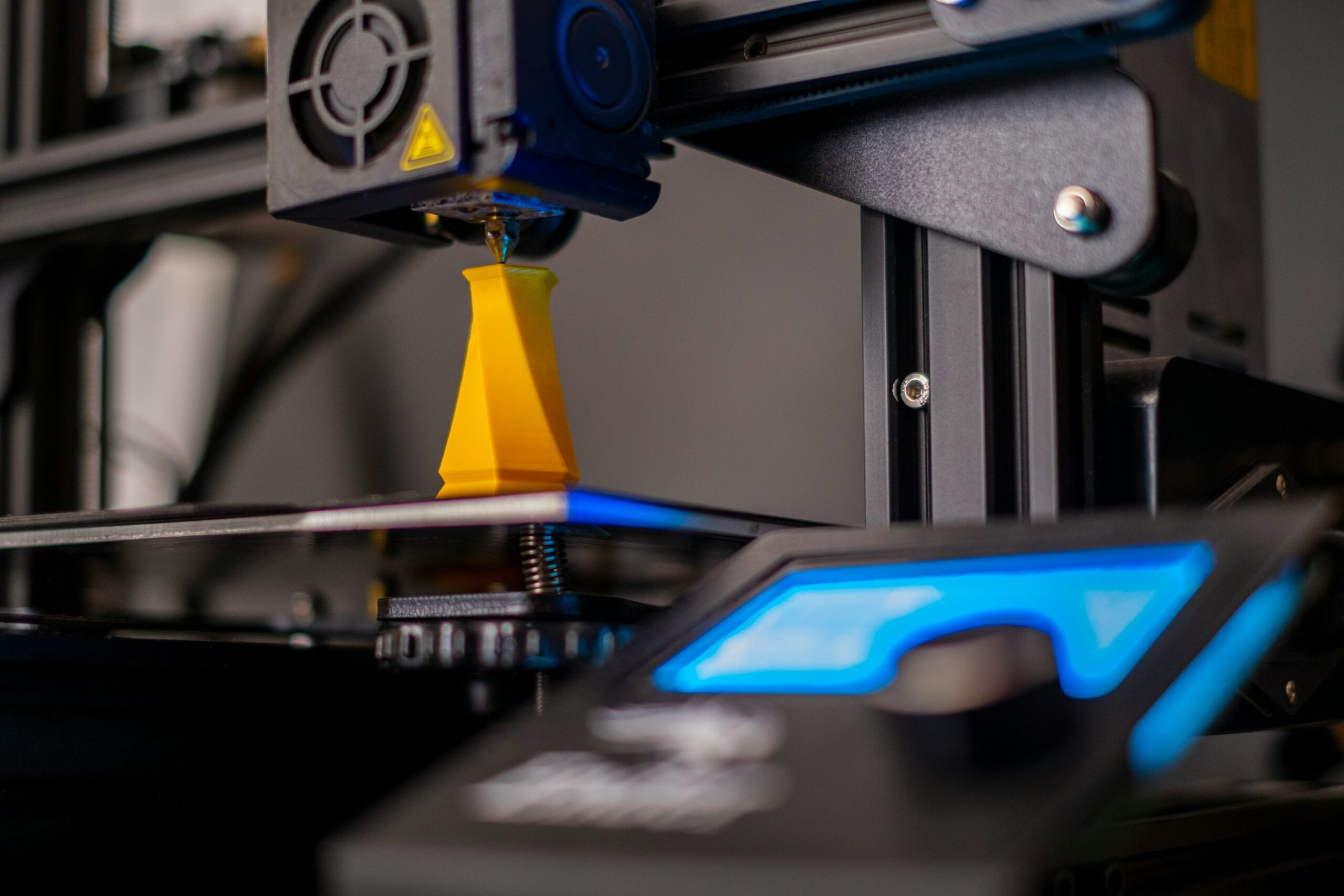
Un modello che appare perfetto nel viewport di Blender non è necessariamente pronto per essere stampato. Prima di passare dal progetto digitale all’oggetto fisico bisogna verificare geometria, dimensioni, spessori e orientamento. Questa guida mostra un flusso pratico e ripetibile, dalla pulizia della mesh all’esportazione STL e al controllo finale nello slicer.
Perché un modello da render non è automaticamente stampabile
Per un’immagine renderizzata, una superficie può essere un semplice guscio senza spessore. Può anche essere aperta sul retro, intersecare un altro oggetto o avere normali incoerenti: se la camera non mostra il difetto, il risultato visivo può sembrare corretto. Una stampante, invece, deve interpretare un volume e trasformarlo in percorsi di deposizione o in strati di materiale solidificato. Per questo la preparazione del file richiede controlli diversi da quelli che useresti per una scena destinata soltanto al rendering.
Una mesh adatta alla stampa dovrebbe descrivere un volume chiaro, con superficie esterna chiusa e senza ambiguità. Il termine manifold indica, in questo contesto, una topologia in cui i bordi e le facce permettono al software di distinguere correttamente interno ed esterno. Non è una garanzia assoluta di successo, ma è una base importante. Prima di esportare, controlla il modello finale: modificatori, booleani, duplicati e operazioni di estrusione possono introdurre difetti non visibili nella vista Material Preview.
Salva una copia del progetto dedicata alla produzione. Mantieni nel file originale camere, luci, materiali e geometrie di costruzione; nella copia finale organizza una collezione con gli oggetti da stampare. Se un oggetto è composto da più parti, decidi se debbano diventare un unico solido oppure se sia meglio stamparle separatamente. Due volumi che si toccano visivamente non sono automaticamente un unico volume corretto: se vuoi un pezzo monolitico, valuta un’unione booleana e verifica la mesh risultante.
Preparare gli oggetti e applicare i modificatori
Prima dell’esportazione, esamina i modificatori nell’ordine in cui vengono calcolati. Bevel, Solidify, Mirror, Array e Boolean possono produrre una geometria valida, ma il risultato dipende dalle impostazioni e dalla topologia di partenza. Applica i modificatori necessari soltanto sulla copia destinata alla stampa, dopo aver controllato che la forma sia corretta. In questo modo l’STL conterrà la geometria effettiva, senza dipendere dalla ricostruzione della scena originale, mentre il file di lavoro resterà modificabile.
Controlla anche le trasformazioni dell’oggetto. Una scala non uniforme può influenzare bevel, spessori e normali. Misura il modello prima di applicare le trasformazioni e ripeti la misura dopo l’operazione. Non usare il comando di applicazione alla cieca: prima assicurati che la dimensione finale sia quella voluta e che nessun dettaglio funzionale venga alterato.
Unità di misura e dimensioni reali
Uno degli errori più frustranti è ottenere un pezzo mille volte più grande o più piccolo del previsto. Blender consente diversi sistemi di unità, mentre il formato STL tradizionale non identifica in modo universale un’unità fisica. Serve quindi un flusso coerente tra modellazione, esportazione e importazione. Scegli una convenzione, mantienila e verifica sempre le dimensioni nello slicer prima di avviare la stampa.
- Apri le proprietà della scena e imposta il sistema di unità coerente con il tuo progetto.
- Misura larghezza, profondità e altezza usando il pannello Item o uno strumento di misura.
- Annota una dimensione di riferimento, per esempio 80 × 35 × 12 mm per un piccolo supporto.
- Esporta il file con le opzioni di scala e unità previste dal tuo workflow.
- Importa l’STL nello slicer e confronta le dimensioni visualizzate con quelle annotate.
Se il pezzo dovrebbe essere lungo 80 mm ma lo slicer mostra 0,08 mm o 80.000 mm, fermati e correggi il flusso prima di generare il G-code. Non fidarti della dimensione apparente sullo schermo: zoom e prospettiva non sono strumenti di misura. Per i modelli destinati a un service esterno, includi nel nome del file o nella documentazione le dimensioni nominali, così chi lo riceve può accorgersi più facilmente di un errore di scala.
Pulire la mesh: buchi, duplicati e facce interne
Entra in Edit Mode e controlla il modello da più angolazioni, anche in vista ortografica e wireframe. Cerca vertici doppi, facce interne, bordi aperti, triangoli degeneri e superfici sovrapposte. I difetti possono essere mascherati da materiali e illuminazione; una vista solida o wireframe aiuta a osservare la struttura reale.
- Merge by Distance: unisce vertici coincidenti o molto vicini. Usa una soglia prudente: un valore elevato può cancellare dettagli o chiudere fessure che devono restare aperte.
- Selezione non-manifold: evidenzia bordi e situazioni topologiche da controllare. Esamina la selezione prima di intervenire, perché non tutte le aperture sono errori.
- Fill Holes: può chiudere buchi semplici, ma non risolve automaticamente cavità complesse o superfici che devono rimanere aperte.
- Normali: ricalcola le normali verso l’esterno quando la topologia lo consente e controlla le zone in cui la superficie cambia orientamento.
- Boolean: dopo un’unione, verifica che non restino frammenti interni o superfici duplicate.
La riparazione automatica dello slicer è utile, ma non sostituisce la diagnosi. Confronta sempre il modello originale con quello riparato: fori, incastri, scritte e dettagli funzionali potrebbero essere modificati. Per un oggetto decorativo il rischio può essere accettabile; per un componente meccanico, una variazione minima può compromettere l’accoppiamento.
Il controllo dimensionale è una fase obbligatoria prima di esportare il modello.
Spessori minimi e modificatore Solidify
Una mesh può essere chiusa e tuttavia poco stampabile se alcune pareti sono troppo sottili. Nella stampa FDM la larghezza della linea estrusa dipende dall’ugello e dal profilo dello slicer. Con un ugello comune da 0,4 mm, una parete da 0,3 mm può essere ignorata o risultare discontinua; circa 0,8 mm può corrispondere a due linee in condizioni favorevoli, mentre 1,2 mm offre spesso più margine per un pezzo funzionale. Sono riferimenti iniziali, non regole universali: controlla l’anteprima dello slicer e le indicazioni del produttore.
Per una superficie priva di volume, il modificatore Solidify può aggiungere spessore. Osserva angoli, rientranze e dettagli piccoli: lo spessore può creare autointersezioni o chiudere passaggi stretti. Per parti funzionali, progetta gli spessori insieme a fori, incastri e sedi per viti, evitando di ispessire indiscriminatamente tutto il modello. La resistenza dipende anche dal materiale, dal numero di perimetri e dall’orientamento degli strati.
Fori, incastri e tolleranze
Le dimensioni nominali del modello non coincidono sempre perfettamente con quelle del pezzo stampato. Deposizione, raffreddamento, calibrazione e forma del foro influenzano le misure; in molti processi FDM i fori piccoli risultano più stretti del previsto.
Se due parti devono incastrarsi, non scegliere il gioco soltanto a intuito. Un gioco di circa 0,2–0,4 mm può essere un punto di partenza per alcuni accoppiamenti FDM, ma non è garantito: dipende dalla macchina, dalla geometria e dalla funzione del contatto. Stampa un piccolo provino con più valori di gioco e misura il risultato. Per un perno e il relativo foro, annota diametro nominale, gioco desiderato e direzione di stampa.
Orientamento, sbalzi e supporti
L’orientamento influenza finitura, resistenza, tempo di stampa e quantità di supporti. Non esiste una posizione ottimale per ogni oggetto: una superficie estetica può essere collocata verso l’alto per ridurre i segni dei supporti, mentre una parte sottoposta a flessione può richiedere un orientamento diverso per non concentrare il carico tra strati deboli.
Valuta sbalzi e ponti prima dell’esportazione. La necessità di supporti dipende da macchina, materiale, raffreddamento e qualità desiderata; la regola dei 45 gradi è soltanto orientativa. Esamina l’anteprima dello slicer e realizza un test se il pezzo è importante. A volte dividere il modello in due componenti e progettare un giunto consente una finitura migliore e meno supporti.
Controllare la mesh con gli strumenti di analisi
Blender offre strumenti per individuare bordi non-manifold e aree critiche per spessore o sbalzi. Le voci possono cambiare posizione tra versioni, quindi consulta il manuale della versione installata se non trovi un comando. Per modelli con pareti sottili, verifica le zone più strette; per parti con molti bevel, cerca superfici minuscole o sovrapposte. Una mesh ottenuta da scansione o sculpt può richiedere una pulizia più attenta: molti poligoni non garantiscono automaticamente un buon file.
L’anteprima per strati nello slicer è il controllo più vicino alla produzione reale. Verifica perimetri, cavità, superfici superiori e supporti. Se una porzione scompare, appare vuota o genera percorsi inattesi, torna al modello e individua la causa prima di avviare la macchina. Un controllo di pochi minuti costa meno di una stampa fallita.
Esportare in STL e verificare il risultato
STL è un formato molto diffuso per trasferire la geometria verso gli slicer, ma descrive la superficie attraverso triangoli e non conserva la struttura completa della scena Blender o i materiali dei nodi shader. Se il destinatario richiede un altro formato, segui le sue specifiche.
- Seleziona soltanto gli oggetti da esportare.
- Verifica scala, orientamento e modificatori finali.
- Apri File > Export > STL, o la voce equivalente nella tua versione.
- Controlla opzioni di scala, unità e assi; attiva l’esportazione dei soli oggetti selezionati se necessario.
- Salva con un nome chiaro e una versione, per esempio
supporto-80mm-v03.stl. - Importa il file nello slicer e confronta le dimensioni con quelle annotate prima dell’esportazione.
Controlla sempre il file finale nello slicer prima di avviare la macchina.
Checklist prima di consegnare il file
- Il file Blender originale è salvato separatamente dalla copia di produzione.
- Sono selezionati soltanto gli oggetti da stampare.
- Le dimensioni reali sono state misurate e annotate.
- La mesh non presenta bordi aperti o superfici interne indesiderate.
- Normali e modificatori sono stati controllati.
Completa la lista controllando anche che gli spessori siano compatibili con ugello, materiale e funzione del pezzo; che fori e incastri siano stati verificati con un test quando necessario; che l’STL sia stato reimportato nello slicer e che le dimensioni siano state ricontrollate. L’anteprima per strati non deve mostrare pareti mancanti, cavità chiuse per errore o riparazioni inattese. Infine, usa un nome file chiaro e una versione riconoscibile.
Conclusione
Preparare un modello Blender per la stampa 3D significa progettare tenendo conto della geometria, della macchina e del materiale, non soltanto dell’aspetto visivo. Una mesh pulita, dimensioni verificate, spessori realistici, tolleranze ragionate e un controllo nello slicer rendono il processo più prevedibile. Crea una routine ripetibile: salva una copia, controlla la topologia, misura, esporta, reimporta e verifica l’anteprima prima di avviare la stampa.
Se il pezzo è funzionale o costoso da produrre, stampa un piccolo provino che testi le caratteristiche più critiche. Registra le impostazioni che funzionano e conserva la versione del file approvata: così potrai ripetere il risultato senza ricominciare ogni volta da zero.
Domande frequenti
Blender è adatto alla stampa 3D?
Sì, se la geometria è corretta e il file viene verificato nello slicer. Blender è molto utile per forme organiche, prototipi, oggetti decorativi e parti personalizzate.
Devo triangolare la mesh prima di esportare?
Di norma non è necessario distruggere la topologia del file sorgente. Il formato STL descrive la superficie attraverso triangoli durante l’esportazione; controlla il risultato sulla copia di produzione.
#tutorialsketchup #tutorialautocad #tutorialrevit #tutorialblender #tutorialvray #tutorialrhinoceros #tutoriald5render #sketchup #autocad #revit #blender #vray #rhinoceros #d5render
Ti lascio una serie di link utili qui sotto trovi il link a tutti i tutorial per argomento
VRAY SKETCHUP - VRAY 3DS MAX - VRAY RHINOCEROS - AUTOCAD - ARCHICAD - 3DS MAX - SKETCHUP 3D - ARTLANTIS - CATIA V5 - GIS - RHINOCEROS - GRASSHOPPER - REVIT - PHOTOSHOP - VIDEOTUTORIAL - CINEMA4D - MENTALRAY 3DS MAX - MOI 3D - SOLIDWORK
se invece sei interessato ai corsi di formazione ti lascio un elenco di tutti i corsi di cui ci occupiamo
CORSO PHOTOSHOP PER L'ARCHITETTURA