
Photoshop cs5 : Alterazione marionetta
Una delle funzioni di Photoshop cs5 che mi piacce di più è la funzione ALTERA MARIONETTA che consente di modificare la forma di un personaggio o altro in maniera impensabile fino a poco tempo fa per un programma di grafica 2d.
Apriamo un immagine da modificare

Eliminiamone lo sfondo, questa operazione è molto importante e deve essere fatta in maniera abbastanza precisa in quanto è in questo modo che photoshop riconosce la forma della “marionetta”

A questo punto creiamo un nuovo livello di qualsiasi colore o sfumatura o anche con un immagine e poniamolo sotto quello precedentemente creato
A questo punto con il livello contenete l’immagine selezionato da menu modica scegliamo
PUPPET WARP o ALTERAZIONE MARIONETTA a secondo della versione ita/eng
Un reticolo ricopre la nostra forma
Dal menu density scegliamo more points

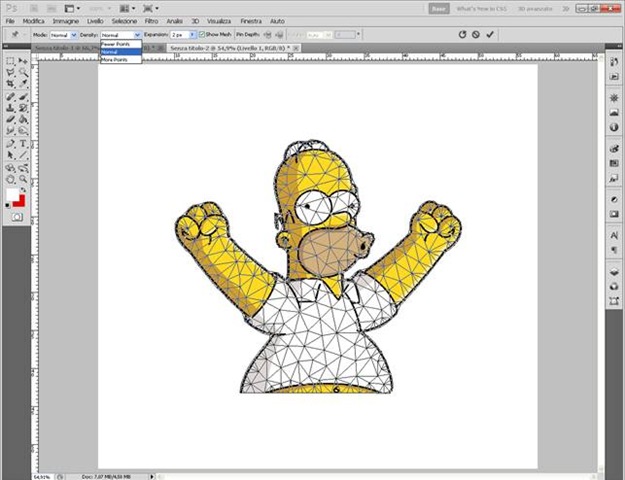
E cliccando con il tasto sinistro del mouse posizionate dei punti nei nodi di braccia testa ecc

I punti sono gialli per questo si vedono male nella mia immagine, ecco un ingrandimento di uno dei punti

A questo punto applichiamo la magia, spostando i punti la forma segue la modifica deformandosi in maniera molto naturale

Una volta trovata la forma che ci piace confermiamo
#tutorialsketchup #tutorialautocad #tutorialrevit #tutorialblender #tutorialvray #tutorialrhinoceros #tutoriald5render #sketchup #autocad #revit #blender #vray #rhinoceros #d5render
Ti lascio una serie di link utili qui sotto trovi il link a tutti i tutorial per argomento
VRAY SKETCHUP - VRAY 3DS MAX - VRAY RHINOCEROS - AUTOCAD - ARCHICAD - 3DS MAX - SKETCHUP 3D - ARTLANTIS - CATIA V5 - GIS - RHINOCEROS - GRASSHOPPER - REVIT - PHOTOSHOP - VIDEOTUTORIAL - CINEMA4D - MENTALRAY 3DS MAX - MOI 3D - SOLIDWORK
se invece sei interessato ai corsi di formazione ti lascio un elenco di tutti i corsi di cui ci occupiamo
CORSO PHOTOSHOP PER L'ARCHITETTURA
Bellissimo!!!!<br />Semplice e utilissimo….<br />Grazie!!!!!!!!!!!!!<br /><br />PS: Però potevi farlo con un personaggio verde 🙂
questa non la sapevo