
In questo tutorial vediamo come applicare in revit la sostituzione grafica vista.
Innanzitutto vediamo a cosa serve.
Normalmente quando lavoriamo in revit qualsiasi cosa disegniamo muri pavimenti tetti oggetti testi ecc ha un determinato aspetto grafico.
Questi aspetti sono impostati di base da revit tramite il contenuto della scheda
GESTISCI STILI DI OGGETTI

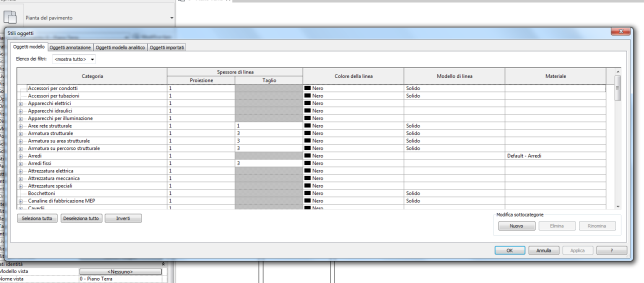
In questa scheda per ogni tipo di oggetto che si puo creare in revit 3d o 2d ne viene determinato lo spessore della linea, il colore, il tipo di linea e il materiale.
Ovviamente se apportiamo una modifica in questa scheda la modifica vale per tutti i tipi di oggetti che appartengono a questa categoria.
Se ad esempio nel campo muri modifico lo spessore dei muri sezionati tutti gli oggetti muro seguiranno questa modifica.
Fortunatamente questa regola non è fissa ma il programma in maniera abbastanza flessibile ci permette di modificare anche un solo elemento, ad esempio un solo muro può avere un aspetto grafico diverso da tutti gli altri.
Vediamo come fare
Creo una serie di muri nel mio progetto utilizzando le caratteristiche grafiche di default

Il muro generico da 30 cm in modalità ombreggiata ha questo aspetto.
Mettiamo che per un motivo qualsiasi volessi che uno solo di questi muri appartenenti alla stessa categoria cambi di aspetto.
Lo seleziono tasto destro e scelgo

Sostituisci grafica vista per elemento, in questo modo cambio solo l’aspetto di questo muro. Scegliendo per categoria avrei cambiato l’aspetto di tutti i muri.
Nel pannello che si apre posso modificare ogni aspetto di questo muro rendendolo diverso dagli altri.

Mettiamo che voglio abbia un retino interno diverso dagli altri
Se in motivo di sezione primo piano motivo metto un tratteggio e applico la modifica appare il tratteggio solo in quel muro

La voce per materiale che era impostata di default voleva dire che utilizza il tratteggio predefinito nel materiale. Togliendo per materiale e scegliendone uno noi abbiamo annullato la regola base per personalizzarla.
______________________________________________________________
Se hai dubbi su questo tutorial puoi scrivermi qui nei commenti, cercherò di aiutarti.
Se cerchi altri tutorial su sui principali programmi trattati nel nostro blog puoi consultarli da qui:
3DSTUDIO ARCHICAD ARTLANTIS AUTOCAD CATIAV5 PHOTOSHOP REVIT RHINOCEROS SKETCHUP SOLIDWORKS VRAY 3D STUDIO VRAY RHINOCEROS VRAY SKETCHUP
Se non trovi un tutorial attinente a ciò che ti serve puoi scrivermi qui nel blog se fa parte dei programmi che utilizzo e conosco la risposta ti aiuterò sicuramente.
Se sei interessato ai nostri corsi di formazione, in sede o online, puoi contattarci tramite il modulo contatti.
Puoi visionare i corsi di cui ci occupiamo dalla pagina FORMAZIONE
Puoi leggere le recensioni dei nostri allievi sulla nostra pagina FACEBOOK
#tutorialsketchup #tutorialautocad #tutorialrevit #tutorialblender #tutorialvray #tutorialrhinoceros #tutoriald5render #sketchup #autocad #revit #blender #vray #rhinoceros #d5render
Ti lascio una serie di link utili qui sotto trovi il link a tutti i tutorial per argomento
VRAY SKETCHUP - VRAY 3DS MAX - VRAY RHINOCEROS - AUTOCAD - ARCHICAD - 3DS MAX - SKETCHUP 3D - ARTLANTIS - CATIA V5 - GIS - RHINOCEROS - GRASSHOPPER - REVIT - PHOTOSHOP - VIDEOTUTORIAL - CINEMA4D - MENTALRAY 3DS MAX - MOI 3D - SOLIDWORK
se invece sei interessato ai corsi di formazione ti lascio un elenco di tutti i corsi di cui ci occupiamo
CORSO PHOTOSHOP PER L'ARCHITETTURA