
Render con autocad 2010
In questo piccolo tutorial vorrei mostrare come impostare una scena per un render con autocad 2010 e mentalray, partiamo da una piccola casetta che ho modellato velocemente
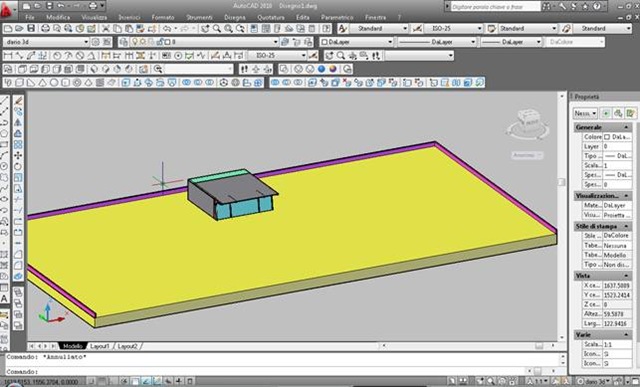
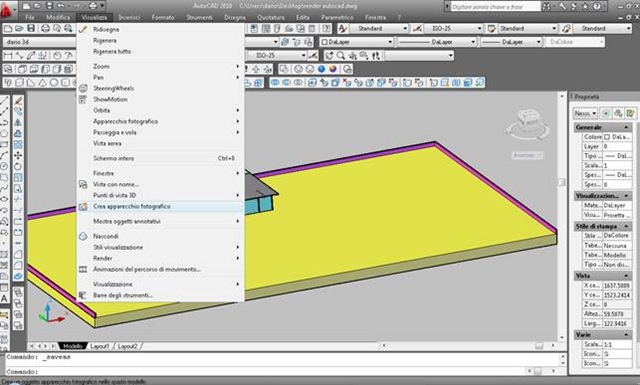
Laprima cosa da fare è inserire un apparecchio fotografico dal menu VISUALIZZA – CREA APPARECCHIO FOTOGRAFICO
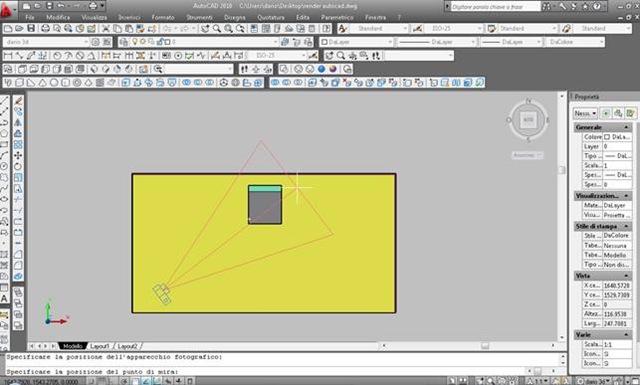
Imposto l altezza della telecamera digitando A nella riga di comando e fisso 1.70 cm di altezza

Se seleziono la telecamera in automatico si apre la finestra di preview che mi da un anteprima della vista scelta, posso impostare anche lo stile di visualizzazione per comodità scelgo il modello concettuale, visto che non ho impostato i materiali non sceglierò la visualizzazione realistica che senza materiali mi appare completamente nera
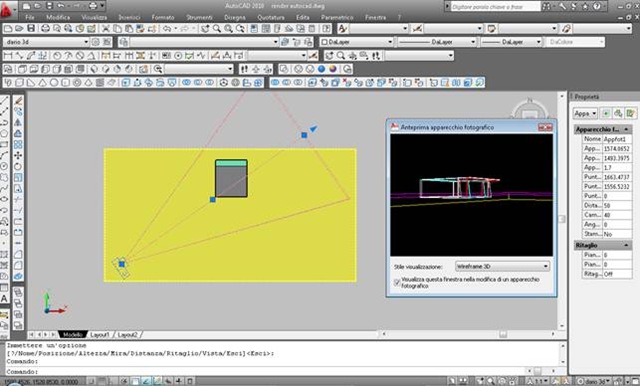
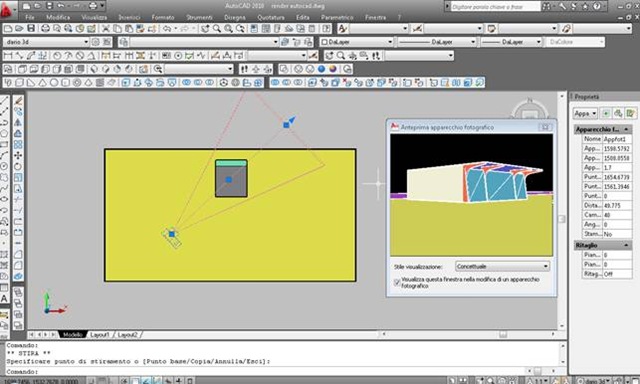
Se voglio visualizzare la vista telecamera a pieno schermo, dalla barra delle viste imposto la telecamera che per default viene nominata come Appfot1

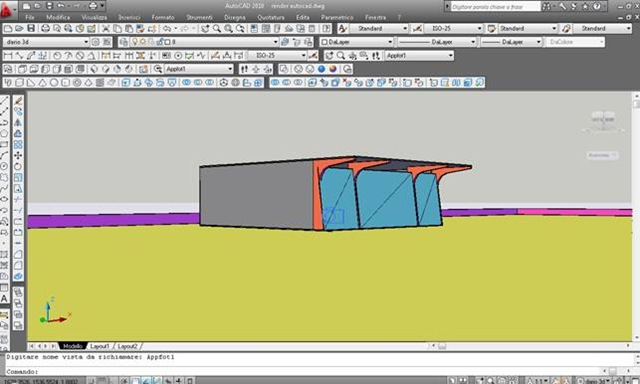
Come prima operazione bisognerebbe impostare le luci e i materiali, autocad ha di default impostato alcuni materiali base, per visualizzarli andiamo nel menu strumenti – tavolozza degli strumenti
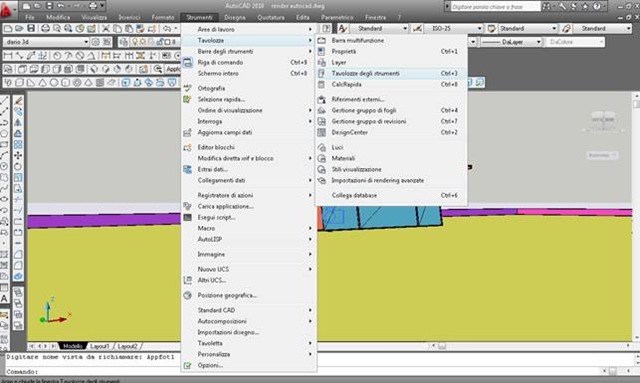
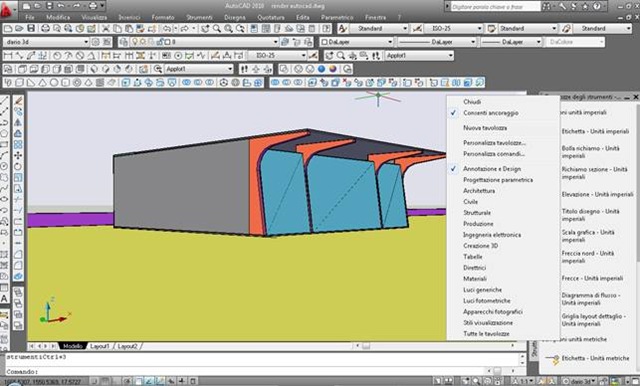
Nella barra clicchiamo con il tasto destro e scegliamo la tavolozza dei materiali
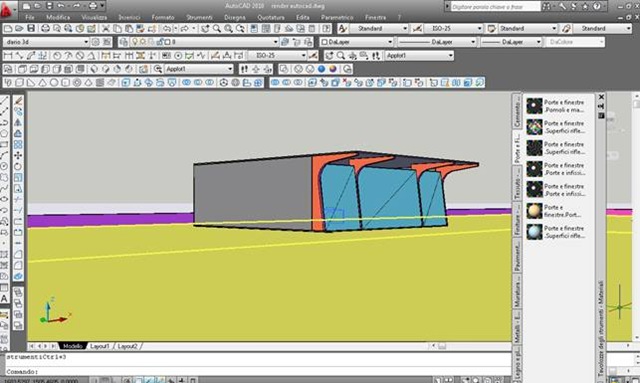
In questa tavolozza possiamo utilizzare tanti materiali tipici dei materiali di costruzione dai cementi ai materiali delle porte e finestre , tessuti, finiture, pavimenti, metalli, legni.
Ovviamente possiamo creare noi altri materiali scegliendo delle bitmap che abbiamo sul nostro pc.
Per applicare i materiali reimpostati basta semplicemente trascinarli sull’oggetto
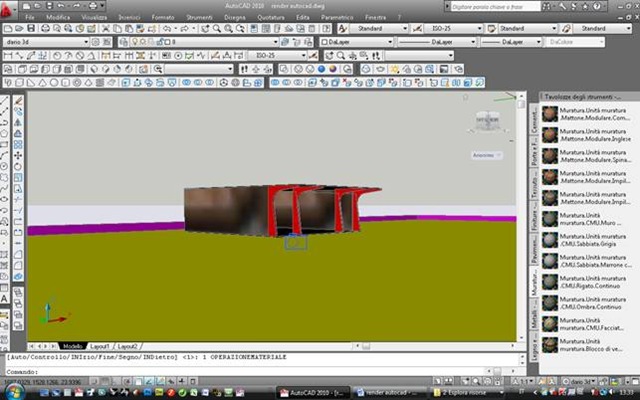
La mappa ovviamente si vede malissimo perché bisogna scalarla
Apriamo la barra dei menu render e attiviamo i materiali

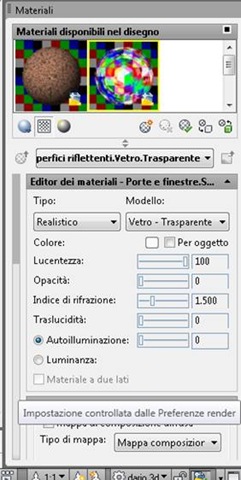
Nel pannello dei materiali vediamo in alto i materiali attualmente in uso.
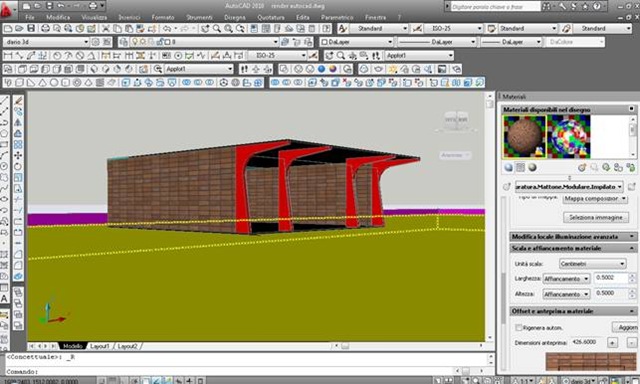
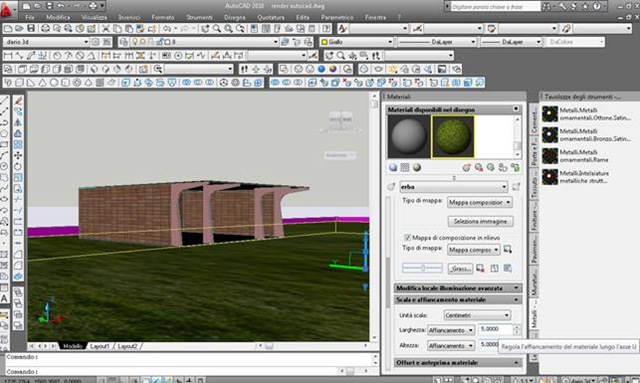
Per correggere la mappa con i mattoni selezioniamola ed andiamo a modificare il fattore di scala
In scala e affiancamento materiale
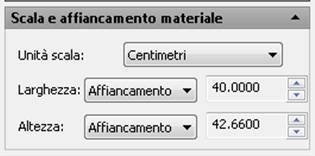
Riduciamo la scala a 0.5 e lasciamo invariata la scala in cm
Per creare un materiale erba non userò le librerie reimpostate ma creo io il materiale
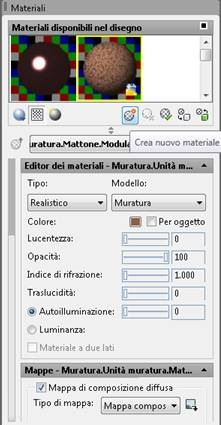
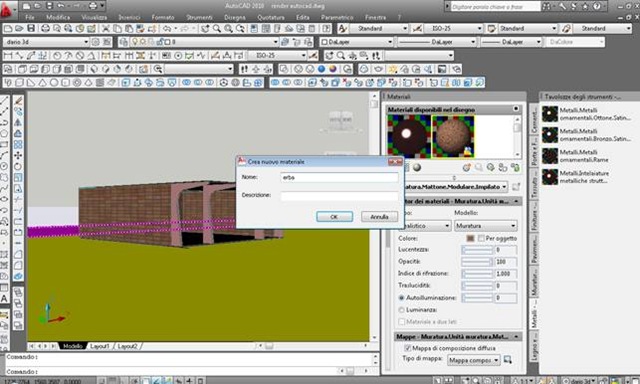
Scelgo “crea nuovo materiale” e lo nomino erba
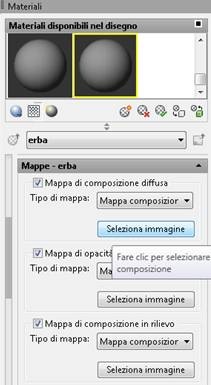
Nella MAPPA DI COMPOSIZIONE DIFFUSA da “seleziona immagine” carico la mappa dell’ erba
In MAPPA DI COMPOSIZIONE IN RILIEVO carico la stessa mappa dell’erba in b/n per creare un effetto di bump (rugosità)
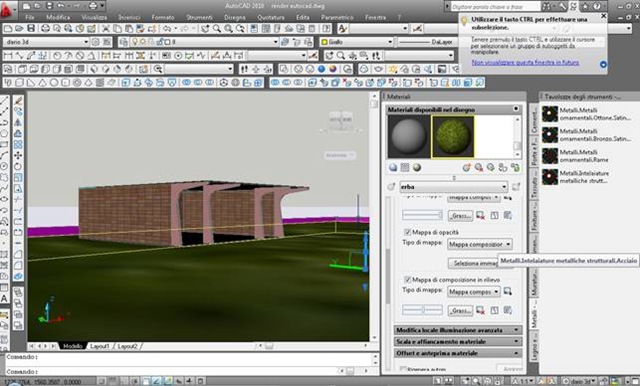
Anche l’erba ha bisogno di essere scalata, come per i mattoni
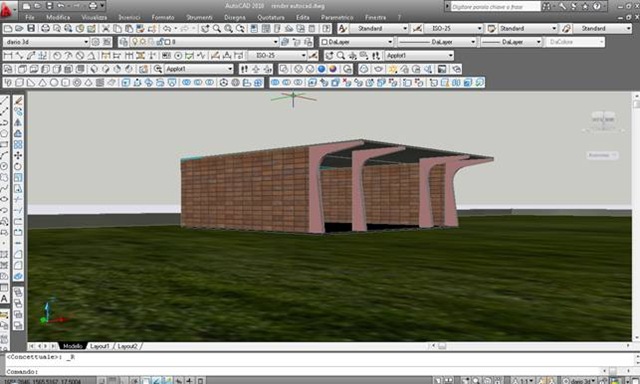
Nella seconda parte vediamo come impostare il render
IN QUESTI GIORNI STO PUBBLICANDO LA VERSIONE DEL TUTORIAL AGGIORNATO AD AUTOCAD 2012 LA TROVATE QUI
#tutorialsketchup #tutorialautocad #tutorialrevit #tutorialblender #tutorialvray #tutorialrhinoceros #tutoriald5render #sketchup #autocad #revit #blender #vray #rhinoceros #d5render
Ti lascio una serie di link utili qui sotto trovi il link a tutti i tutorial per argomento
VRAY SKETCHUP - VRAY 3DS MAX - VRAY RHINOCEROS - AUTOCAD - ARCHICAD - 3DS MAX - SKETCHUP 3D - ARTLANTIS - CATIA V5 - GIS - RHINOCEROS - GRASSHOPPER - REVIT - PHOTOSHOP - VIDEOTUTORIAL - CINEMA4D - MENTALRAY 3DS MAX - MOI 3D - SOLIDWORK
se invece sei interessato ai corsi di formazione ti lascio un elenco di tutti i corsi di cui ci occupiamo
CORSO PHOTOSHOP PER L'ARCHITETTURA
Sapete se è possiblile caricare materiali di mentalray in autocad? intendo dire i materiali che si usano o si creano con 3dstudio max.<br />Ciao e grazie<br />Roberto
purtroppo penso siano incompatibili
Bellissimo tutorial, e complimenti per il sito appena scoperto e da seguire….
grazie benvenuto allora 🙂
Complimenti per il sito!! I tutorial sono interessantissimi!! Grazie
complimenti, sono una neofita dei 3D e il tutorial mi sta aiutando tantissimo!<br />Anna
grazie a voi ciao
forse l'unico tutorial in italiano x il 2010, complimenti
complimenti , mi hai salvato un esame di scienza della rappresentazione!! grandissimo!
mi fa piacere tra poco scriverò un tutorial per render con autocad 2012
sapete se si possono scaricare da internet questi materiali?
sono nel cd di installazione dell'autocad non so se si trovano anche in rete, isolatamente dal programma. La settimana prossima pubblico un tutorial sui render con autocad 2012 se ti interessa ciao
GRAZIE MILLE! Finalmente qualcuno che rende comprensibile il rendering!
prego 🙂 in fondo tutti i programmi sono facili, l'importante è descriverli nel modo giusto andando direttamente al punto senza inutili giri da filosofo, sono contento che ti piaccia, in questi giorni sto pubblicando anche dei tutorial per autocad 2012 dove spiego luci, materiali e render, non cambia tantissimo, ma l'interfaccia è un po diversa, il tutorial lo trovi negli articoli
Bravo!!!