
Ripristinare i materiali in 3d studio max
è un operazione banale ma non per chi è alle prime armi, a volte le cose più semplici sono quelle che maggiormente ci bloccano, molti dei tutorial che scrivo nascono da domande concreate di amici o lettori del blog che mi chiedono come risolvere un certo problema e per quanto la risoluzione sia semplice per gli esperti, è comunque utile per chi inizia da poco a lavorare con il programma
Un amico mi chiedeva appunto come riattivare il pannello dei materiali in 3d studio max scomparso improvvisamente
La cosa è facilissima !!!
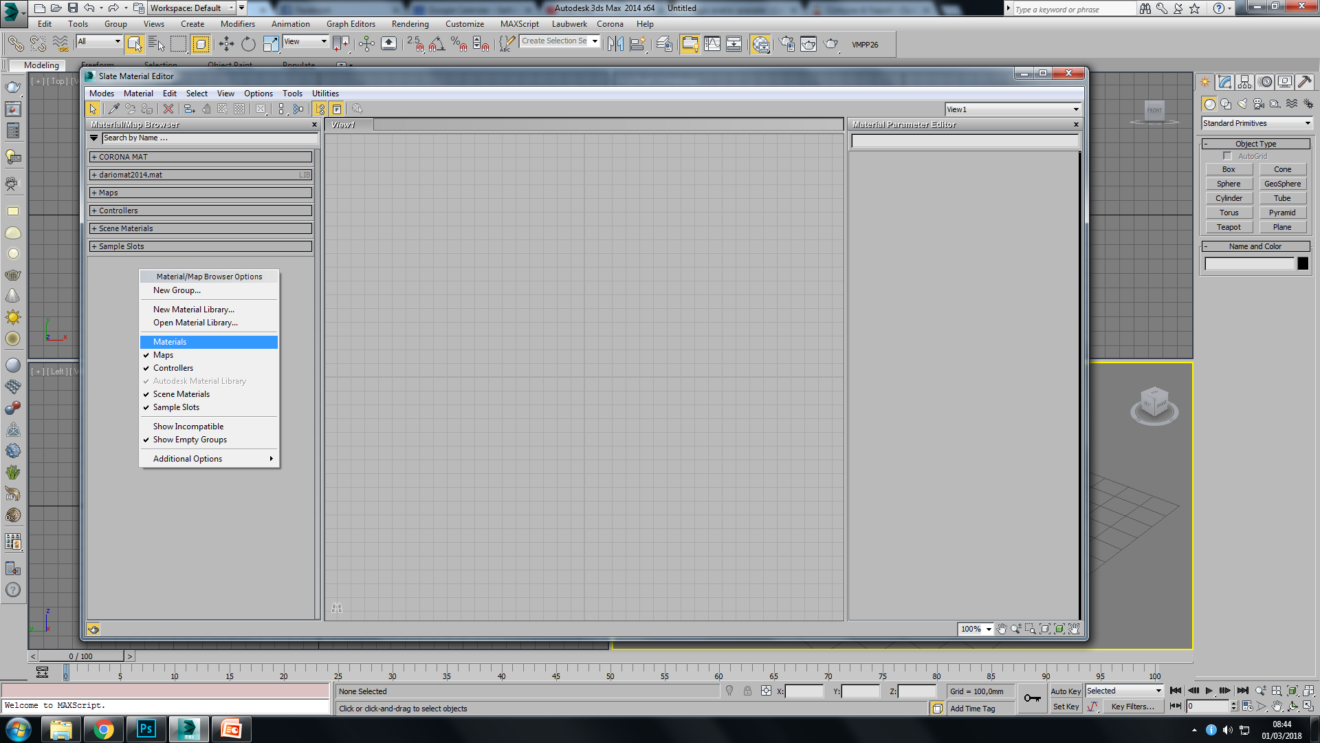
Come potete vedere manca lo slot MATERIAL il piu importante in quanto permette di creare nuovi materiali
Riattivarlo è semplicissimo clicchiamo con il tasto destro del mouse nell’ area sotto Sample slot
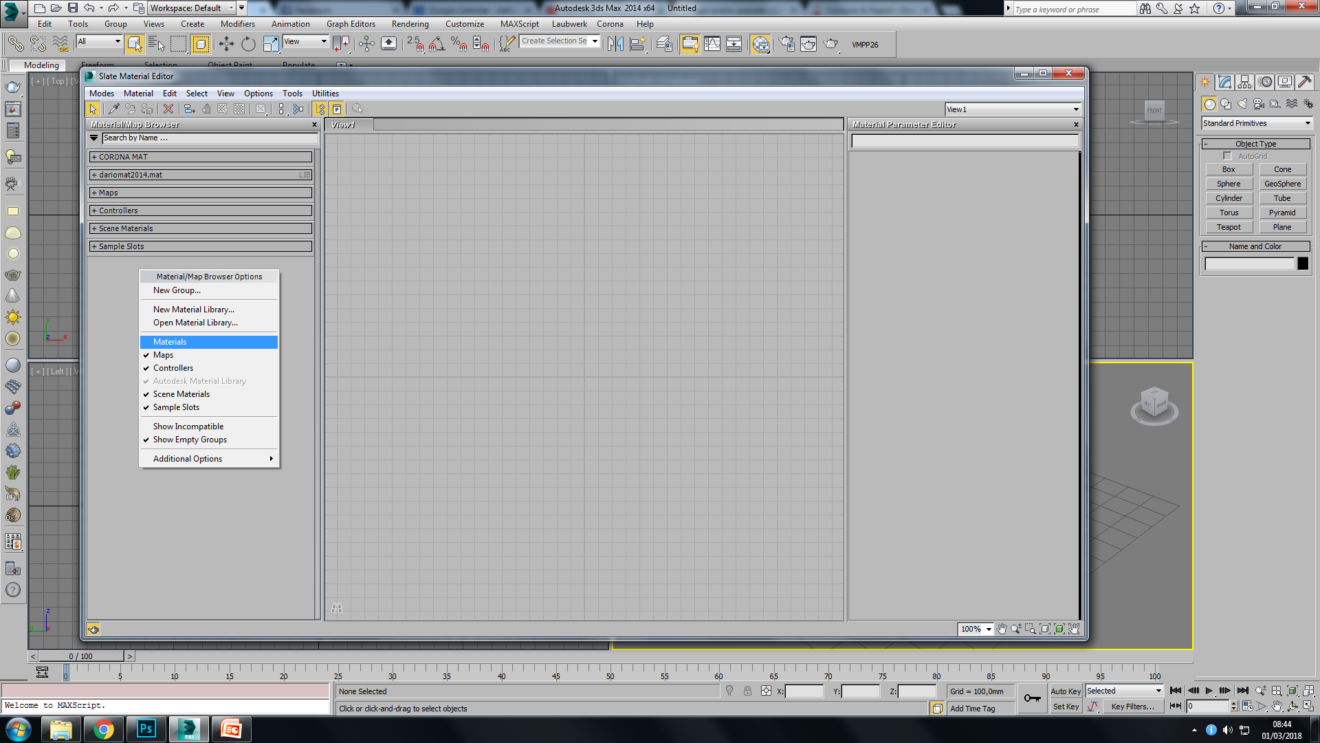
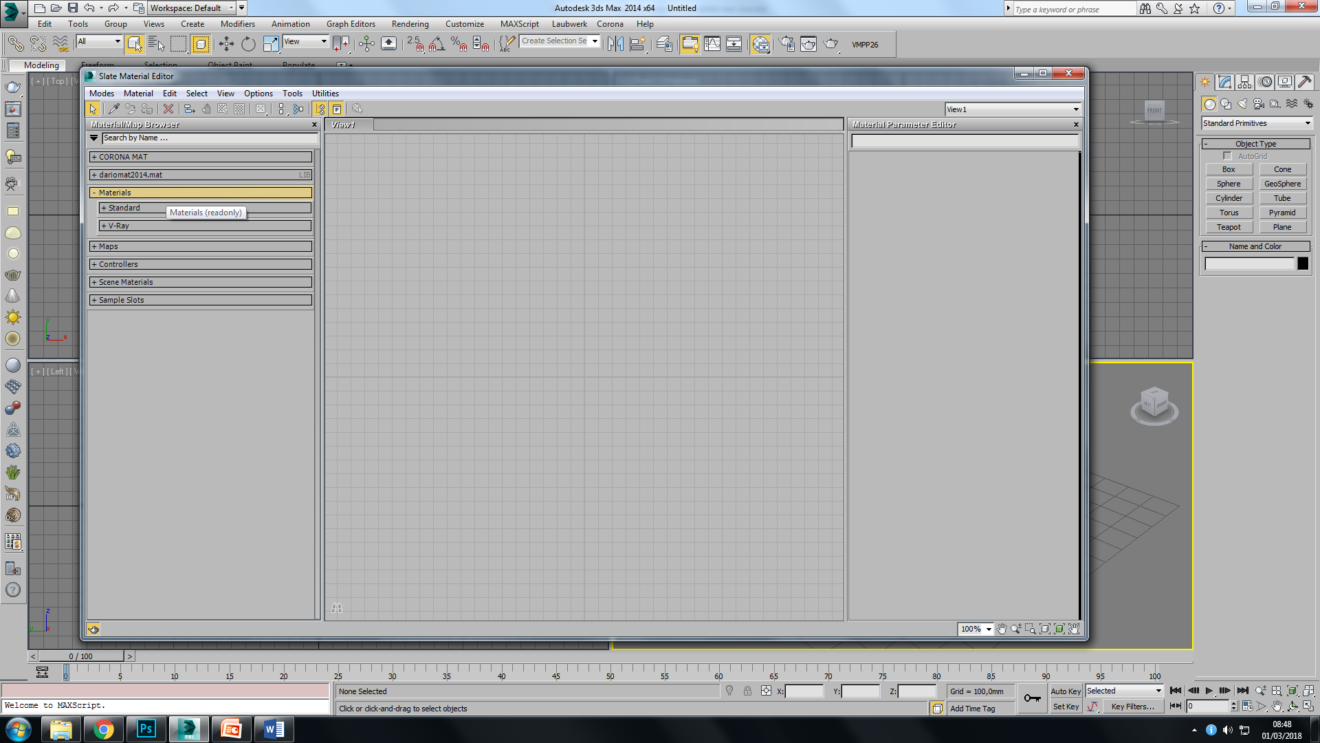
Nell’ elenco dovrebbe apparire anche la voce MATERIAL senza la spunta clicchiamola e riattiviamo la voce MATERIAL con tutte le sue sottovoci
#tutorialsketchup #tutorialautocad #tutorialrevit #tutorialblender #tutorialvray #tutorialrhinoceros #tutoriald5render #sketchup #autocad #revit #blender #vray #rhinoceros #d5render
Ti lascio una serie di link utili qui sotto trovi il link a tutti i tutorial per argomento
VRAY SKETCHUP - VRAY 3DS MAX - VRAY RHINOCEROS - AUTOCAD - ARCHICAD - 3DS MAX - SKETCHUP 3D - ARTLANTIS - CATIA V5 - GIS - RHINOCEROS - GRASSHOPPER - REVIT - PHOTOSHOP - VIDEOTUTORIAL - CINEMA4D - MENTALRAY 3DS MAX - MOI 3D - SOLIDWORK
se invece sei interessato ai corsi di formazione ti lascio un elenco di tutti i corsi di cui ci occupiamo
CORSO PHOTOSHOP PER L'ARCHITETTURA